
アフィリエイトで成果を出すには、サイトの分析は欠かせません。
サイトの分析をするために必要になるのが、
- Googleアナリティクス
- Googleサーチコンソール
の2つのGoogleサービスです。
アフィリエイトで収入を安定して獲得している方で、この2つのサービスを利用していない。
という話は聞いたことあありません。
今回の記事では、このアフィリエイトで重要になってくる2つのGoogleサービスの特徴と登録方法を紹介します。
Googleのサービスのためまずは、Googleアカウントが必要になります。
Googleアカウントの登録方法を紹介します。
Googleアカウントの登録方法
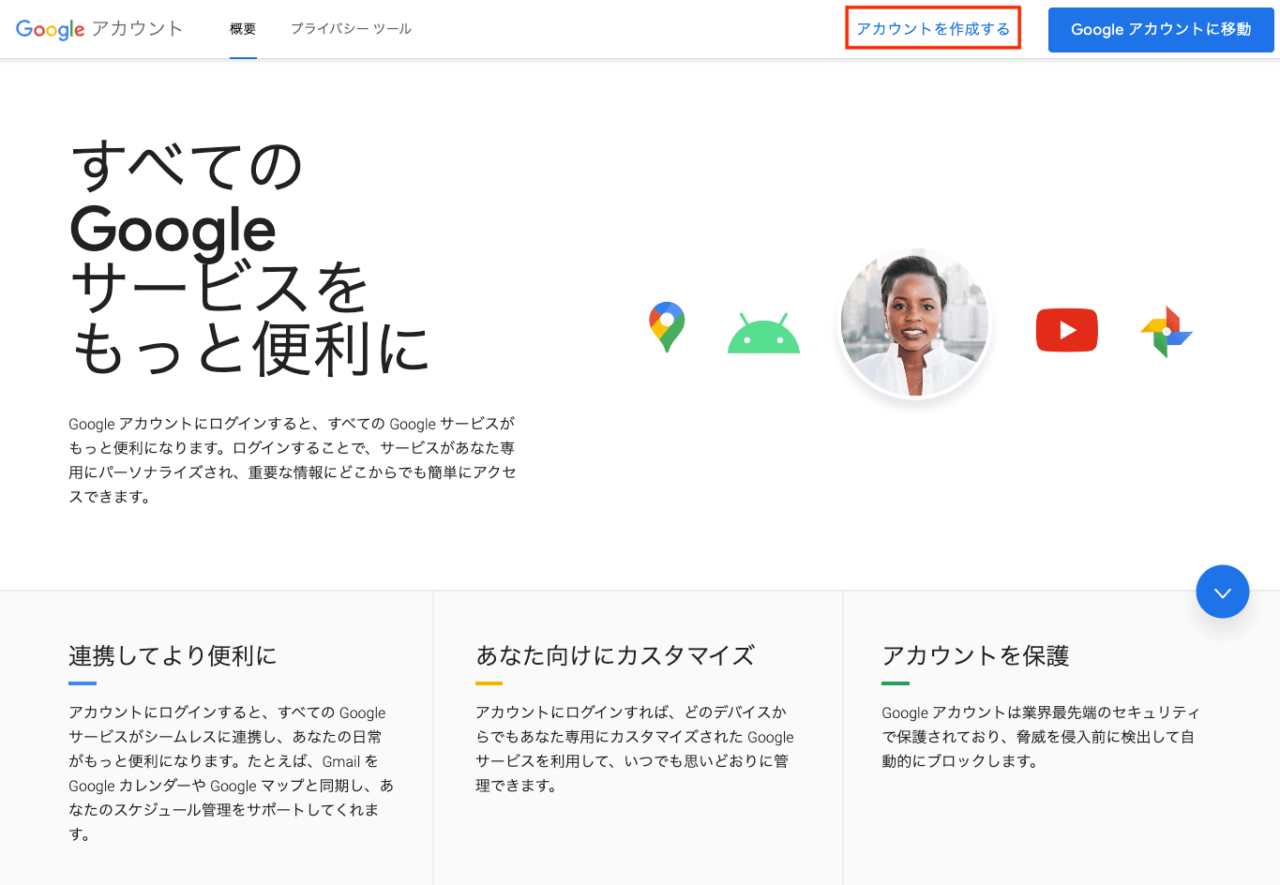
画面赤枠部分を選択します。
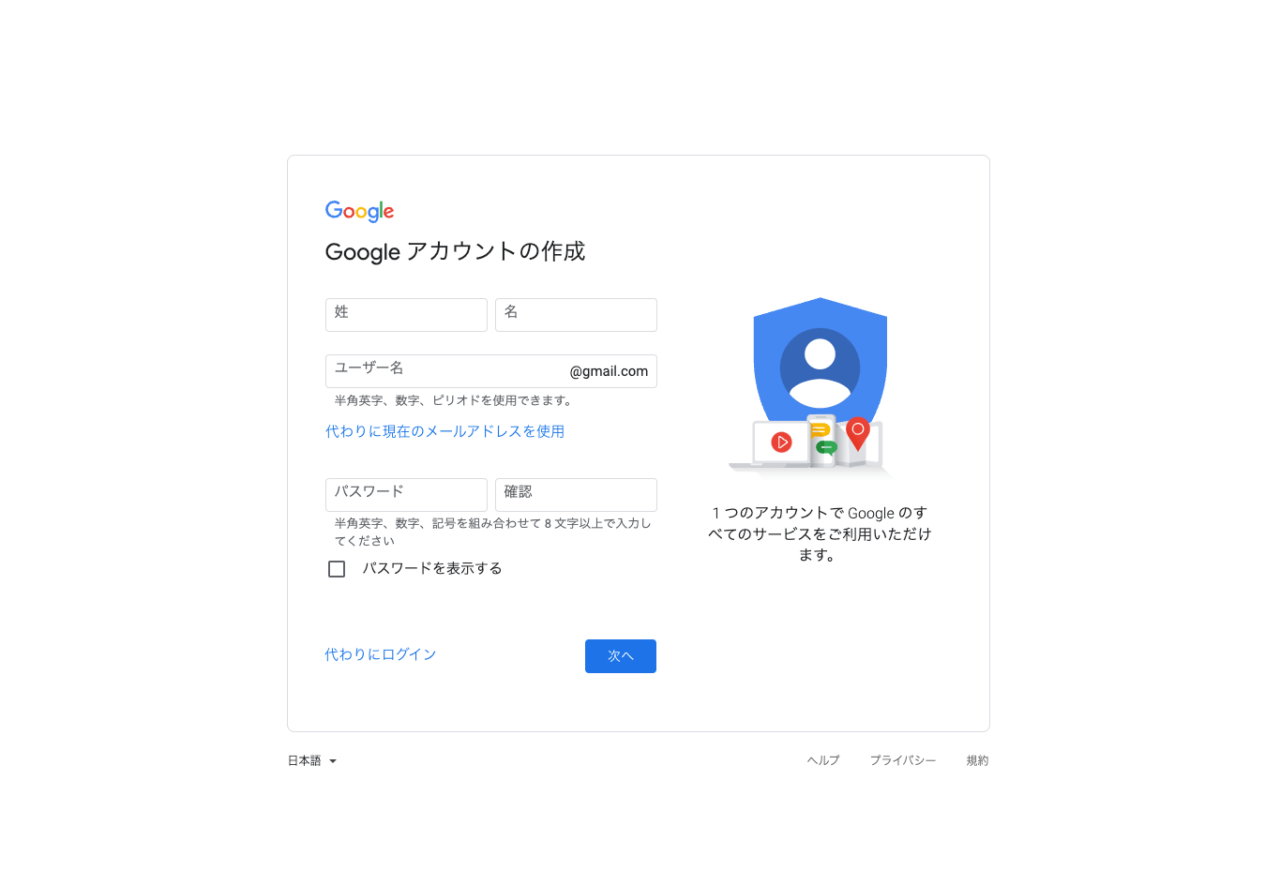
「性」「名」を入力します。
(例)性=山田、名=太郎
ユーザー名は自分のメールアドレスになります。
パスワードを決めて入力します。
全て入力し終えたら、「次へ」を選択します。
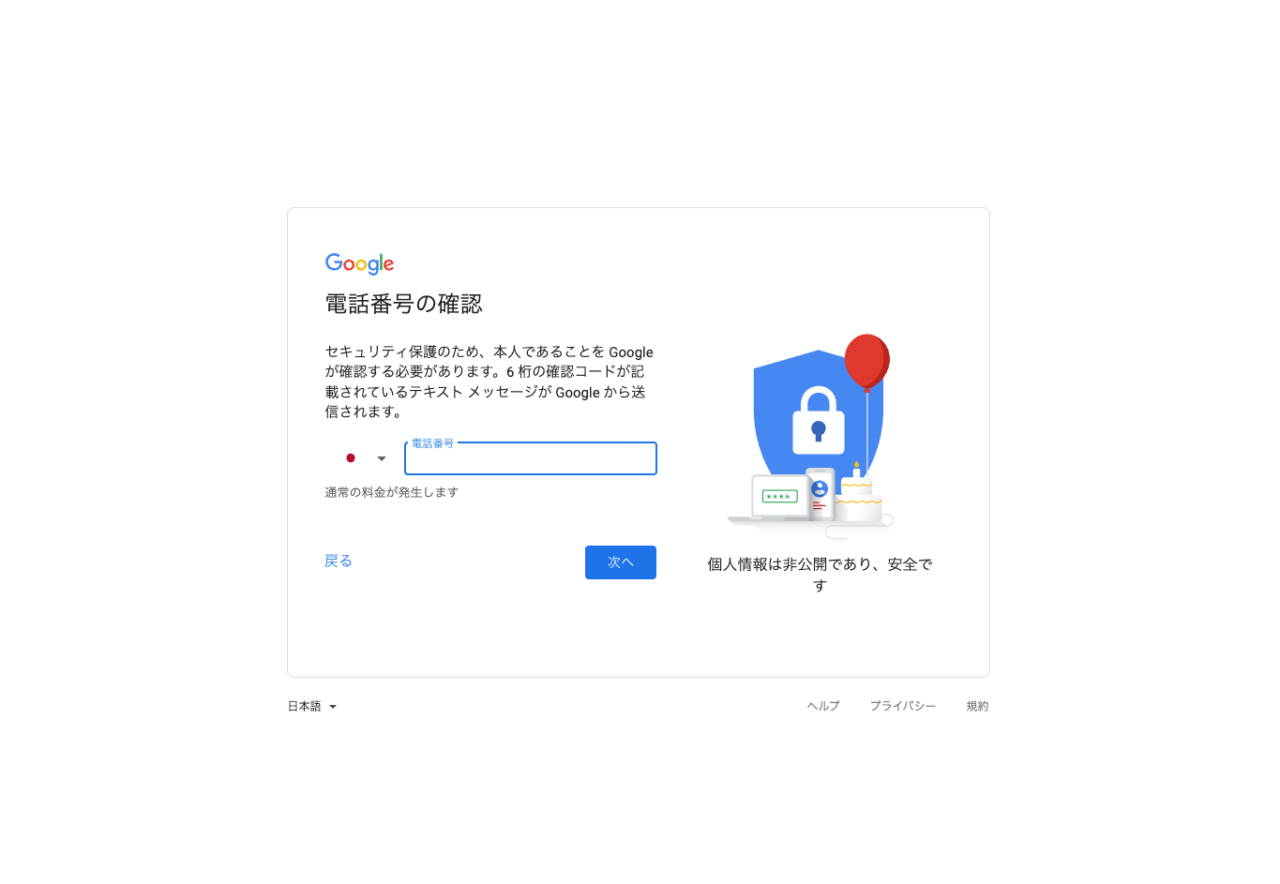
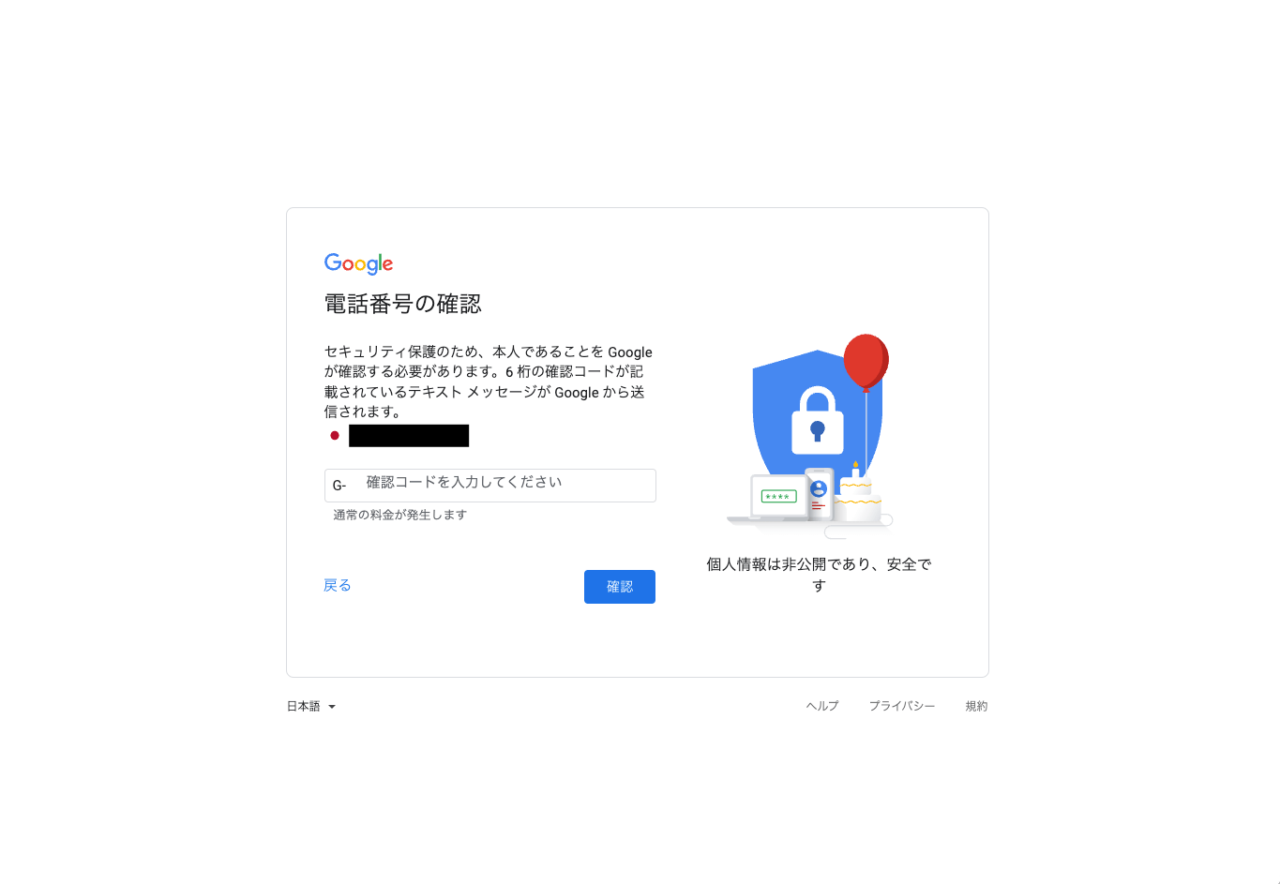
グーグルから届いた確認コードを「G-」で始まる枠に入力しましょう。
登録に必要な入力項目を埋めます。
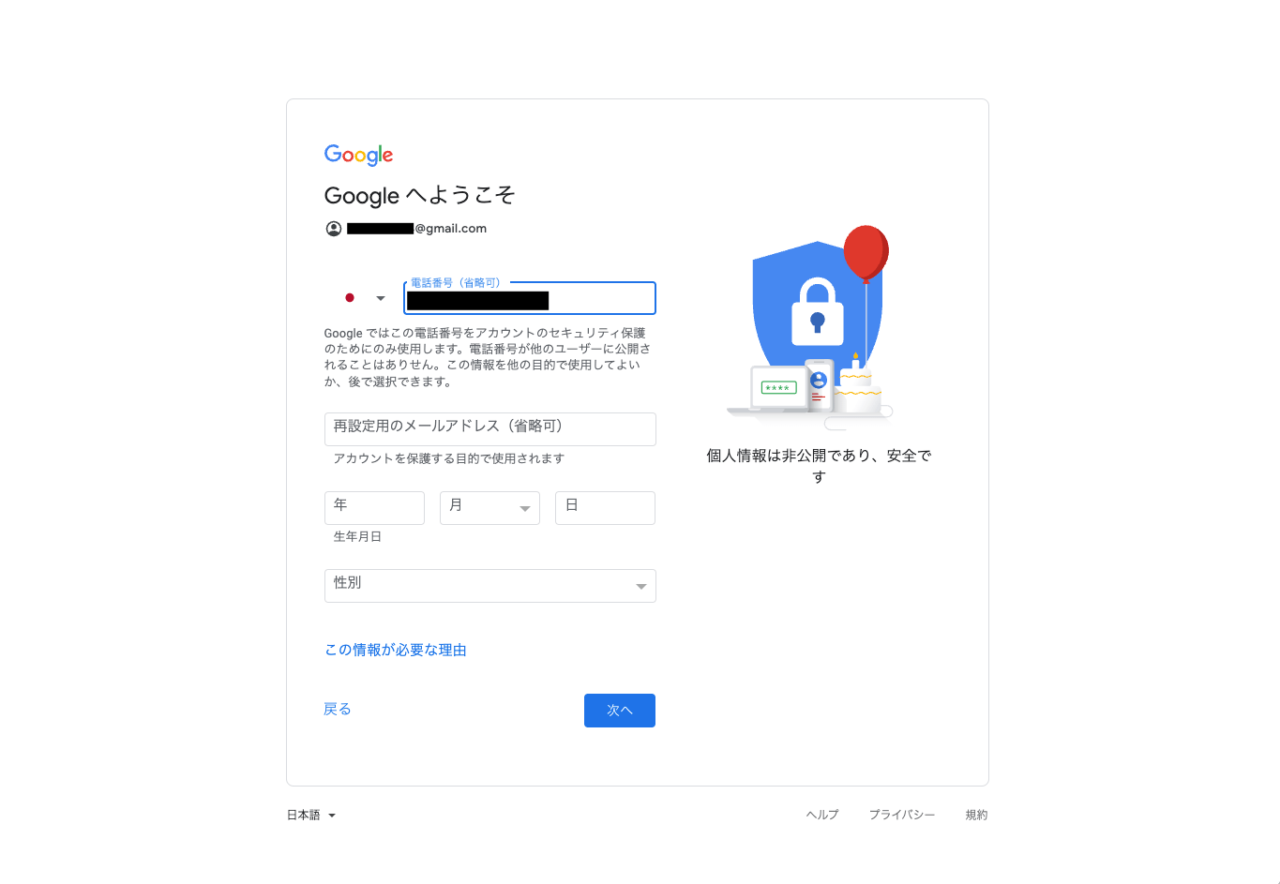
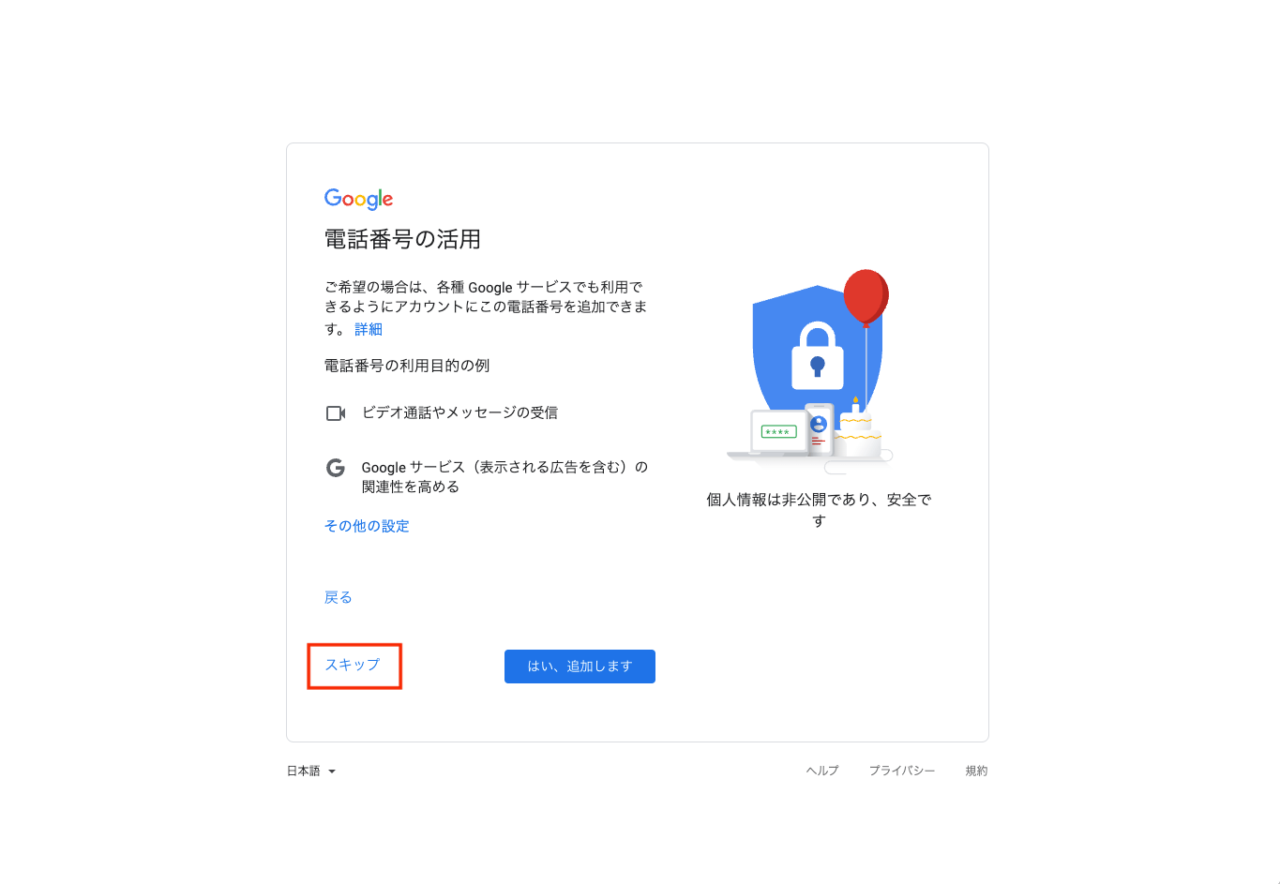
電話番号を利用した各種Googleサービスを利用するかの確認ですが、アフィリエイトには必要ありません。
画像の赤枠「スキップ」を選択します。
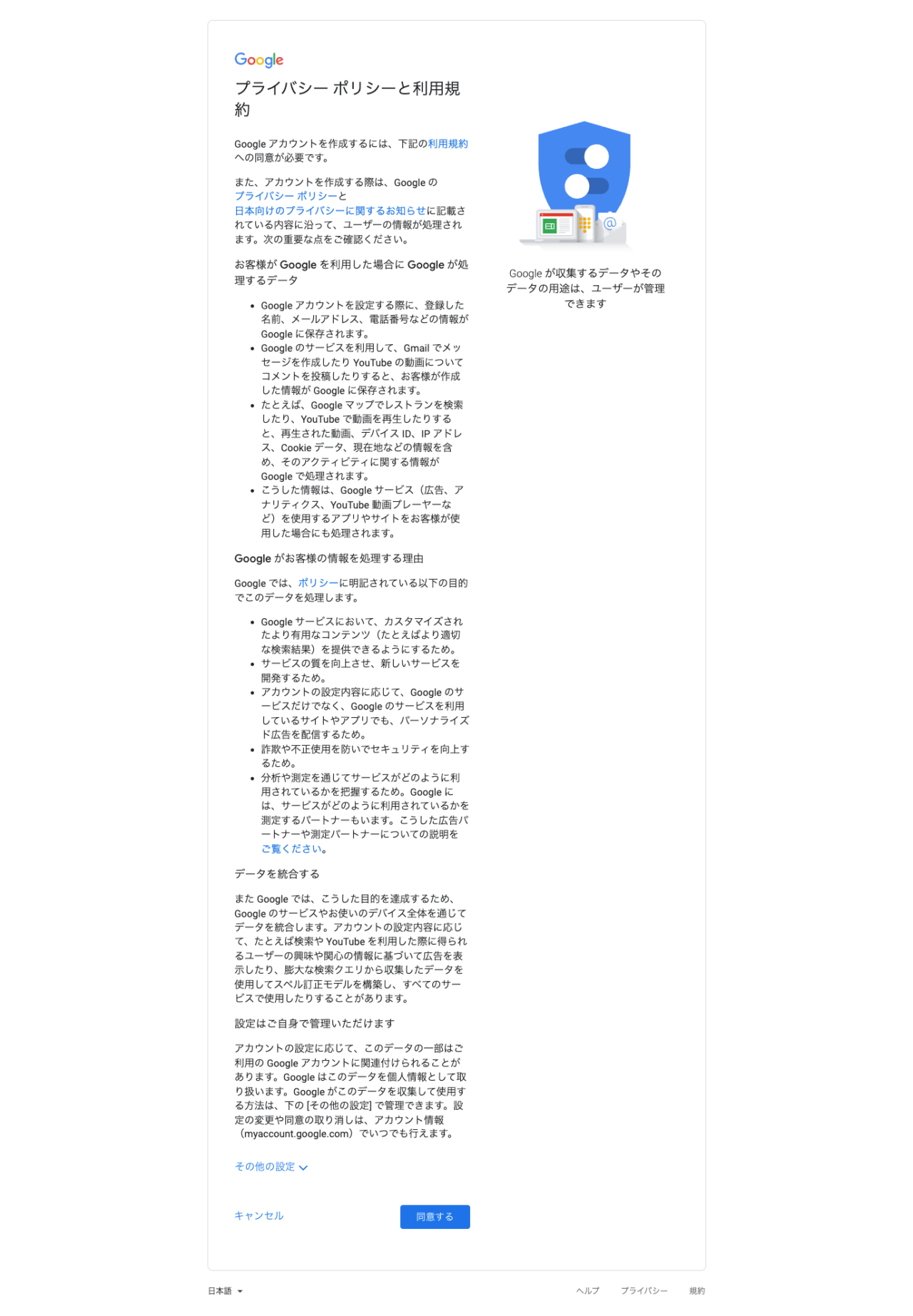
同意しなければ使用できないので、「同意する」を選択します。
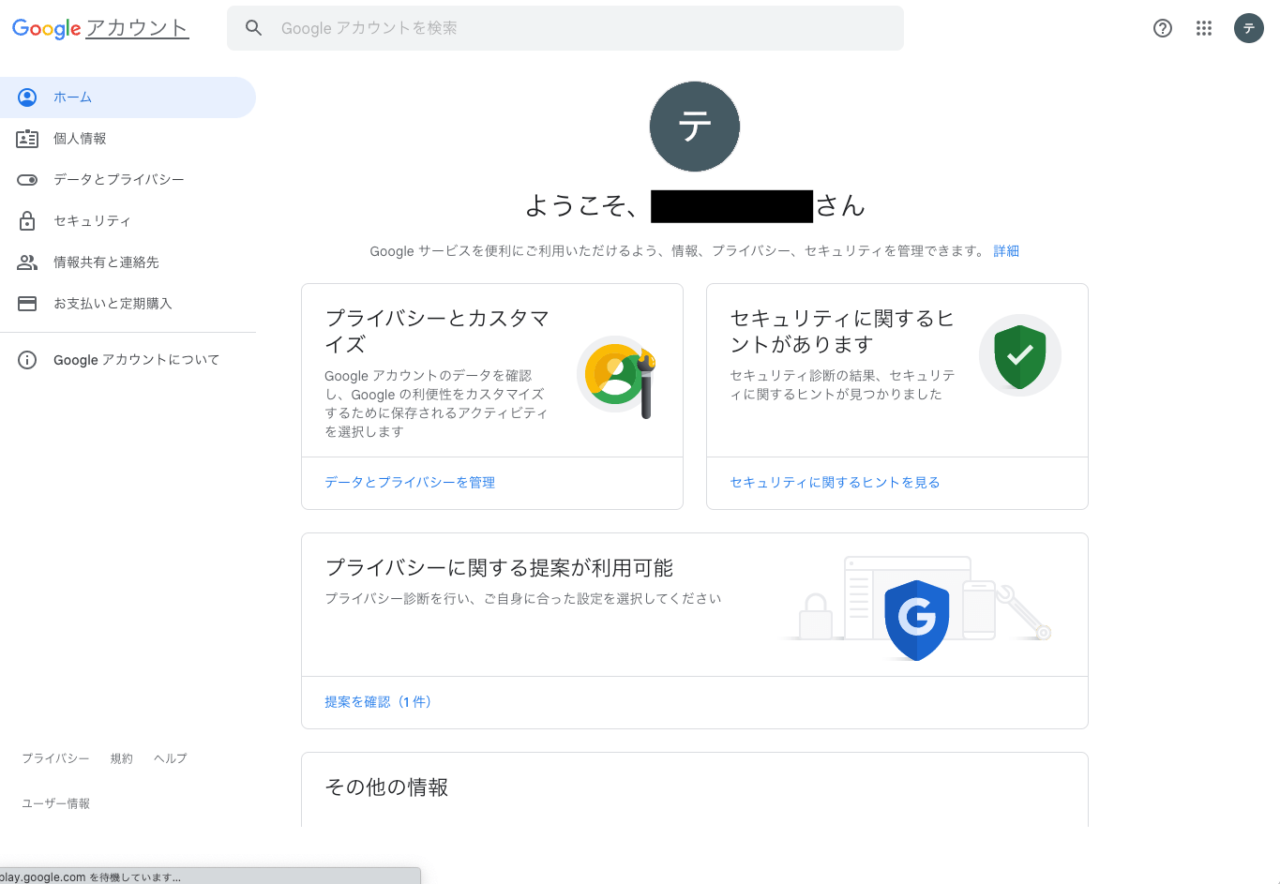
以上で、Googleアカウントの作成は終了です。
Googleアナリティクスとは
Googleアナリティクスとは、自分のサイトへのアクセス状況を分析する事ができる、Googleが無料で提供しているツールです。
- どのページアクセスが集まっているのか。
- どのページが検索結果に表示されているのか。
- どういったユーザー層が観にきているのか。
などを数値で知る事ができます。
分析できる項目が多いため初心者で使いこなすには少し勉強が必要です。
しかし、分析できるようになれば、自分のサイトをどの方向で育てていくのか。といったマーケティングの視点も獲得できるようになるため、おすすめです。
Googleアナリティクスへの登録方法
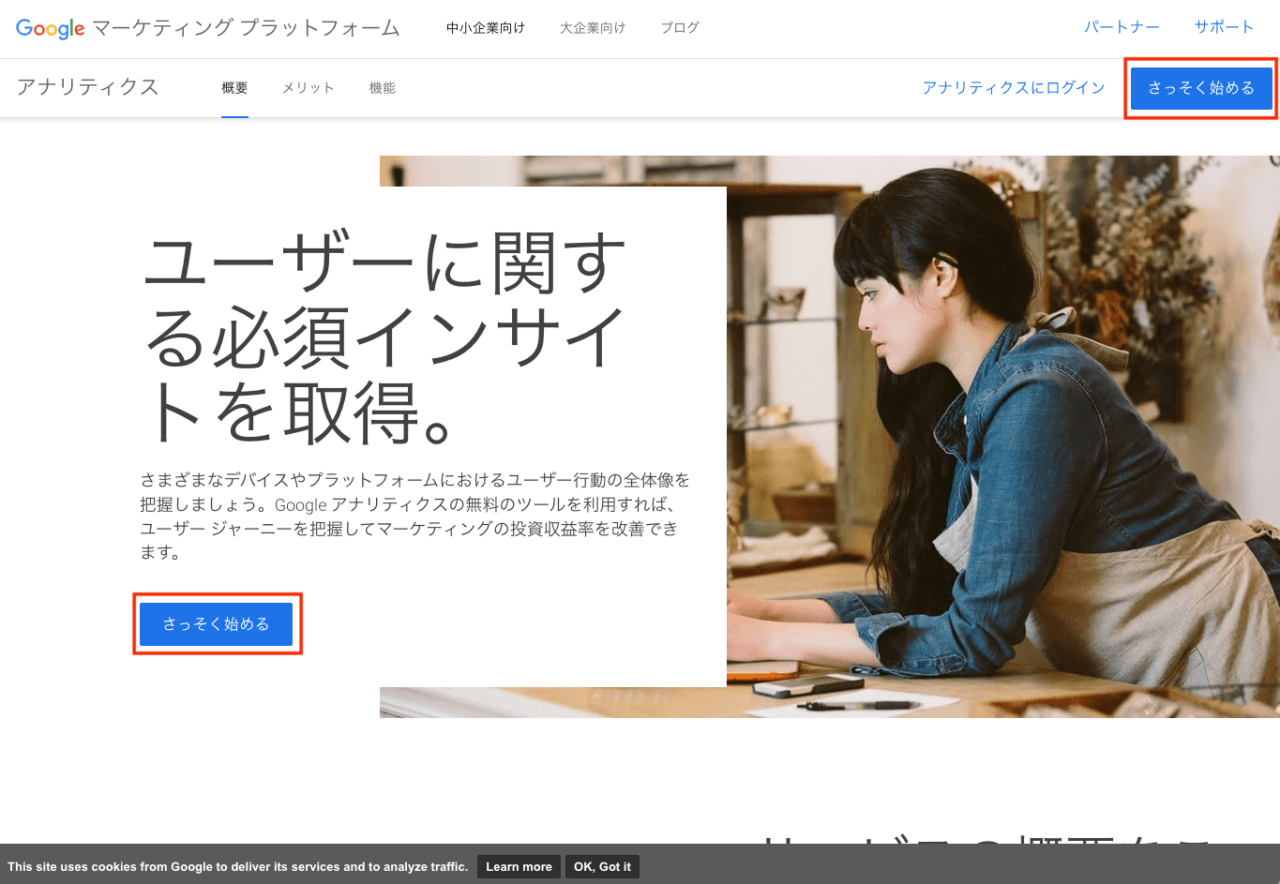
画面赤枠部分を選択します。
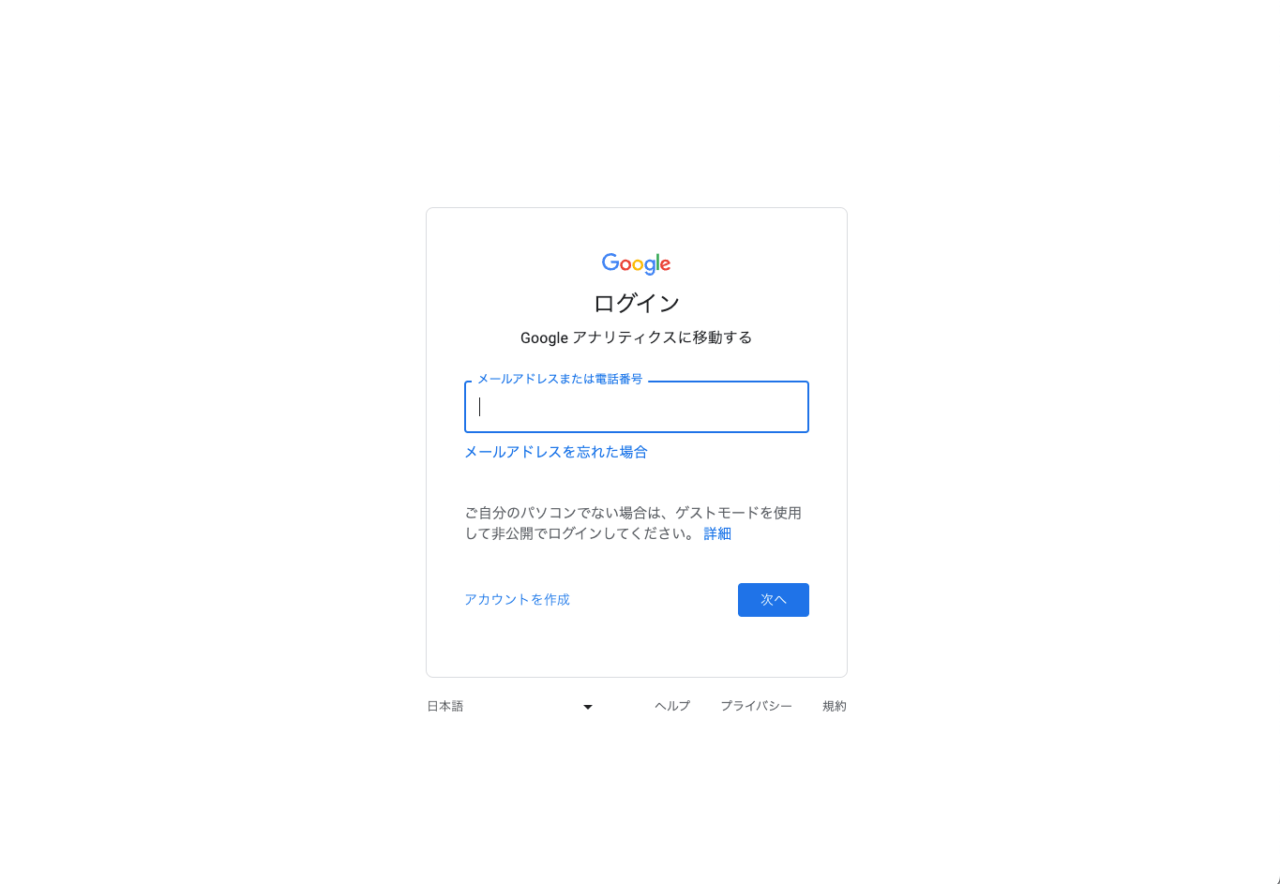
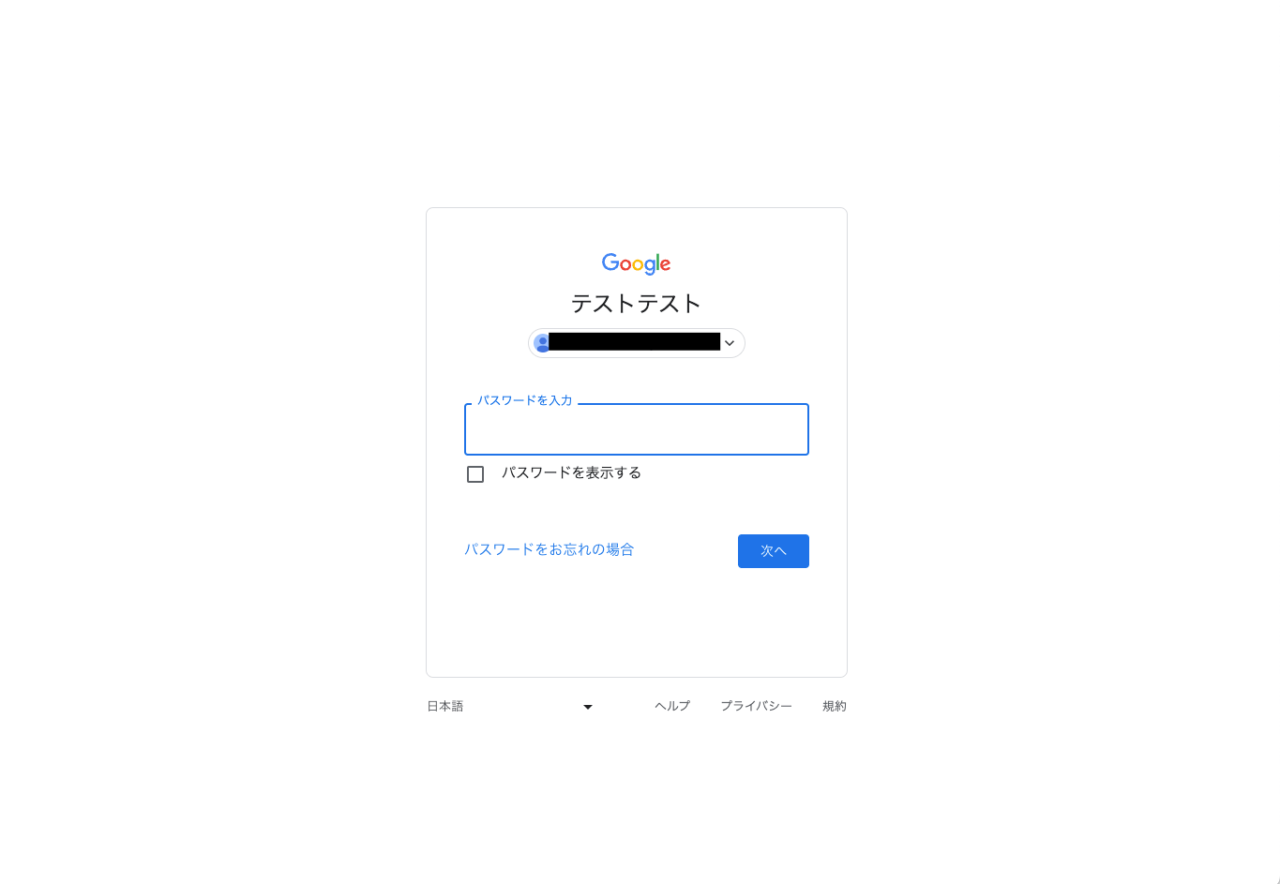
「メールアドレスまたは電話番号」の欄に「メールアドレス(Googleアカウント)」を入力
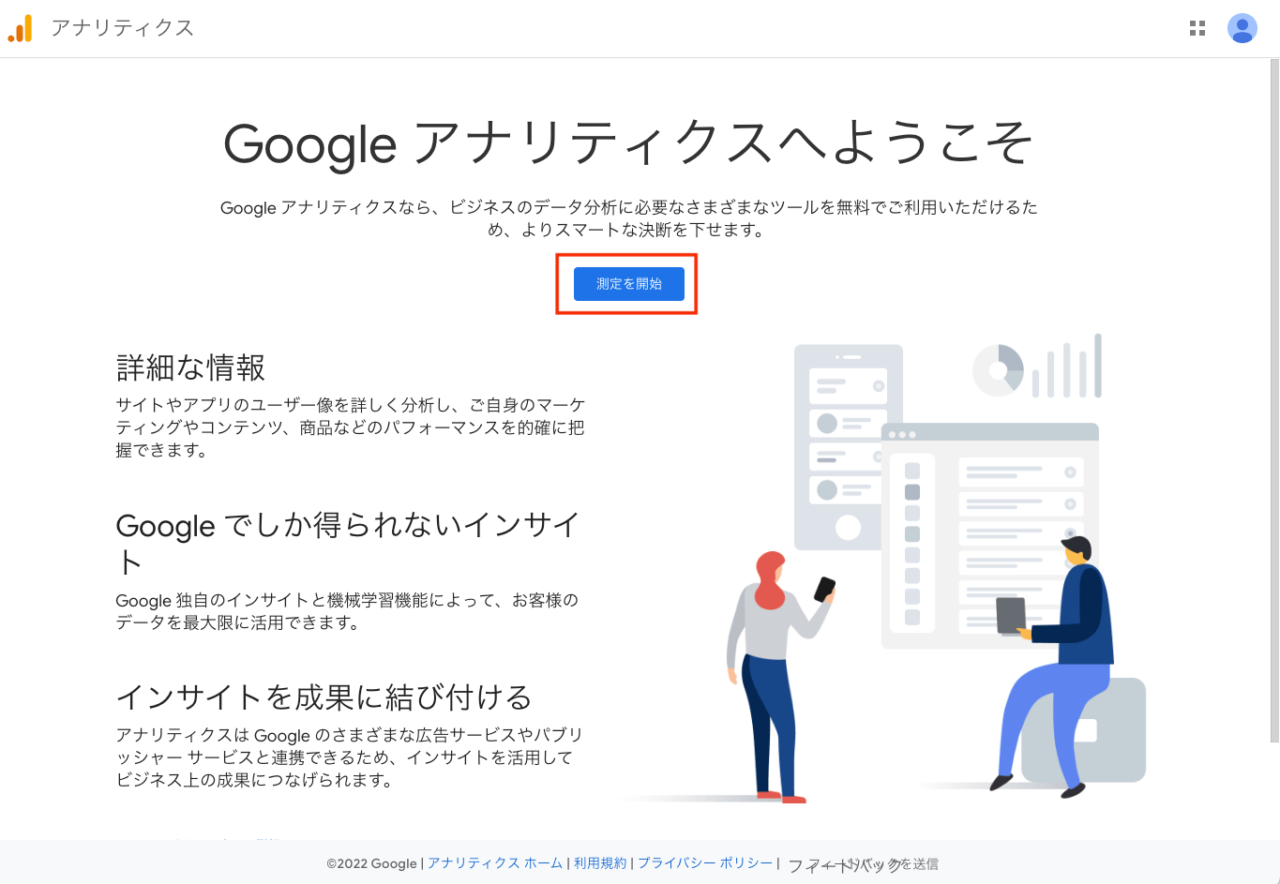
画像赤枠ないの「測定を開始」を選択します。
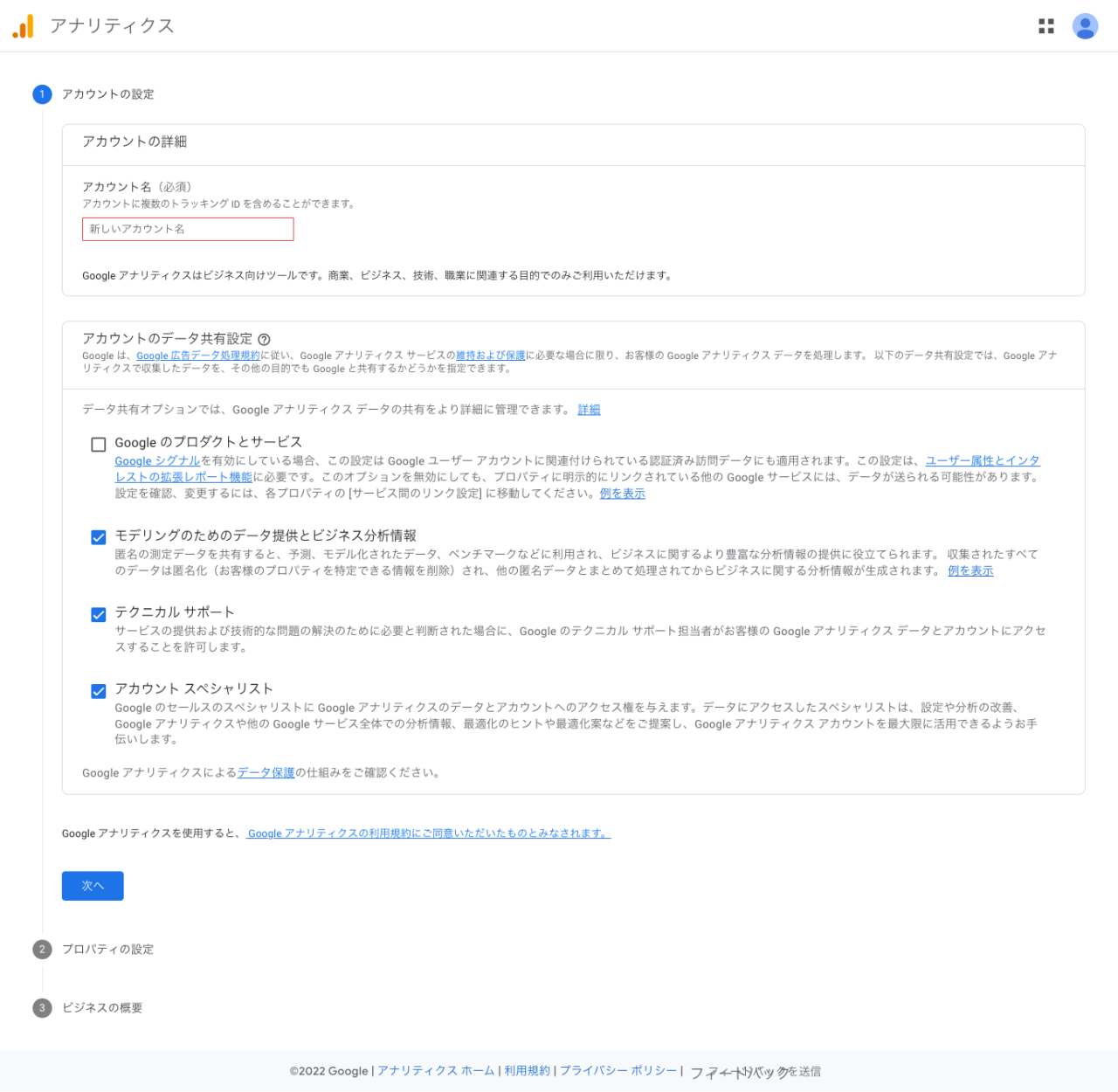
「①アカウントの設定」に必要な項目を入力し「次へ」を選択
アカウントとは、カテゴリのようなものです。
(例)WEBデザイナーでWEBコンサルをしてる場合など
- アフィリエイト用
- Aサイト
- Bサイト
- Cサイト
- ポートフォリオ
- WEBサイト制作実績サイト
- LP制作実績サイト
- WEBコンサル業者
- A社WEBサイト
- B社WEBサイト
- C社WEBサイト
のような感じで、大項目が「アカウント」小項目が「サイト名」といった感じになります。
今回は、アフィリエイトサイトでの測定データを利用するため、「アフィリエイト用」などのアカウント名にしていると管理が後々しやすいです。
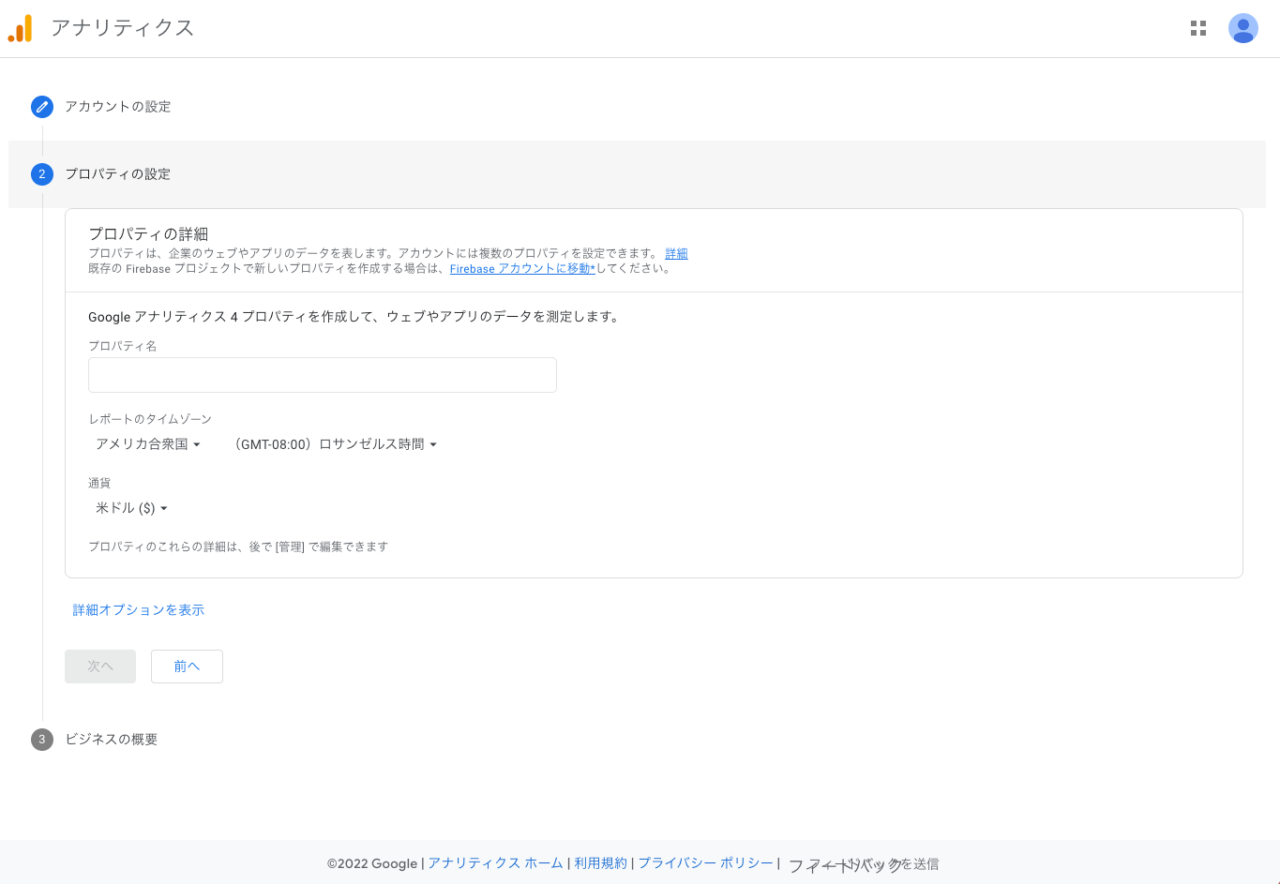
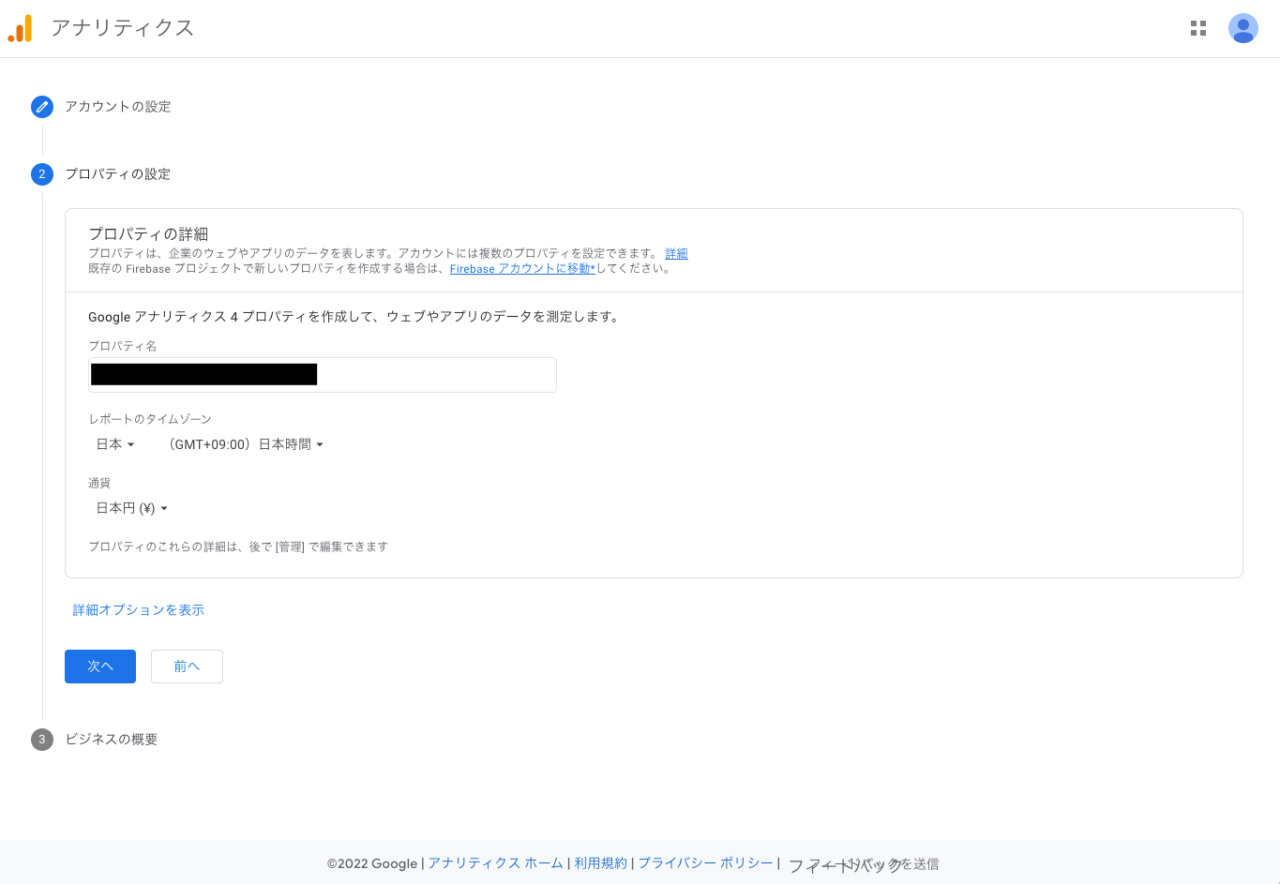
今回、ドメインを取得し作成した雑記ブログサイトの登録場所となります。
プロパティー名には「サイト名」を入力します。
レポートのタイムゾーンは「日本」
通貨は「日本円」
を選択します。
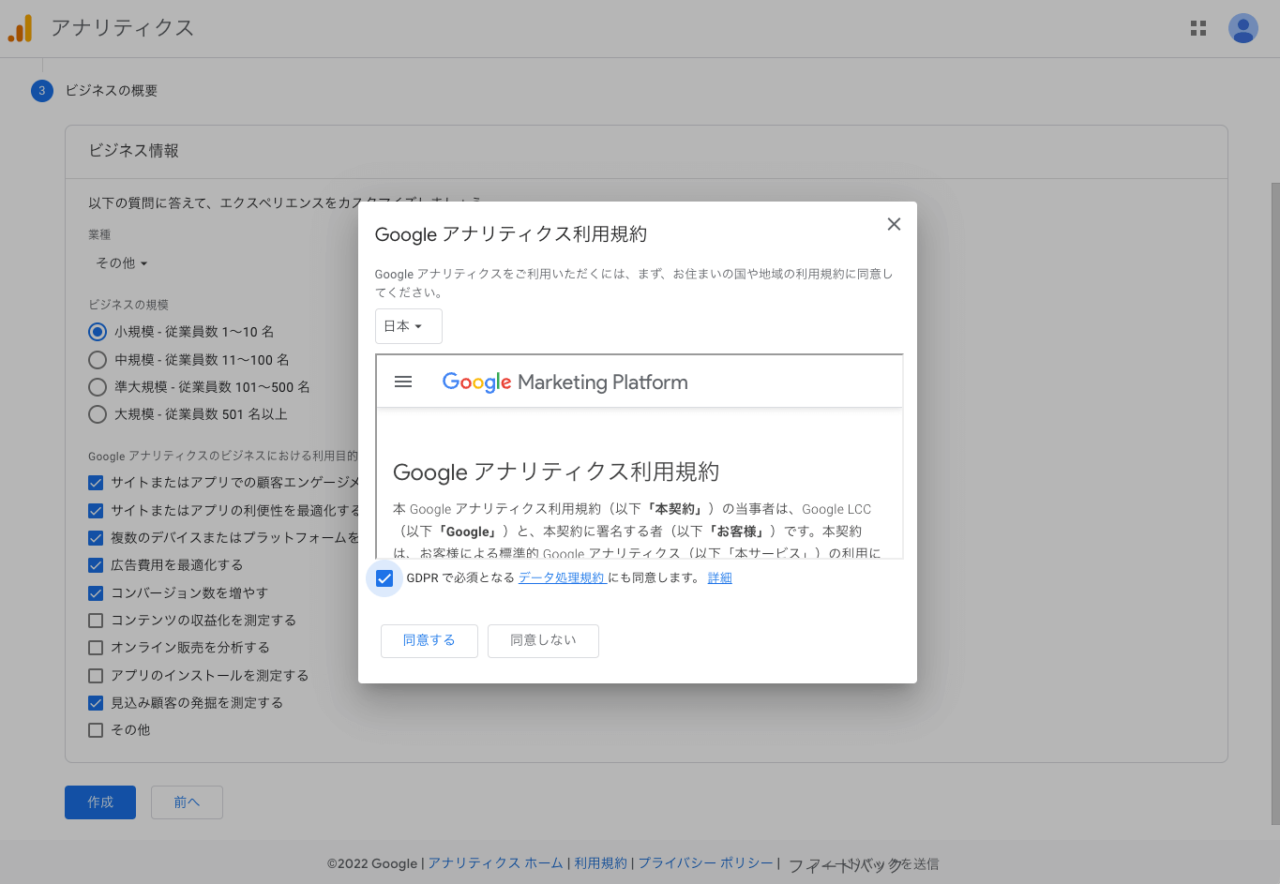
「業種」「ビジネスの規模」「利用目的」を選択します。
業種とビジネスの規模は自分のサイトの規模感にあ言うもので問題ありません。
利用目的は、「顧客エンゲージメント」「利便性の最適化」「プラットフォームをまたいでのデータ測定」「コンバージョン数を増やす」にはチェックを入れて下さい。
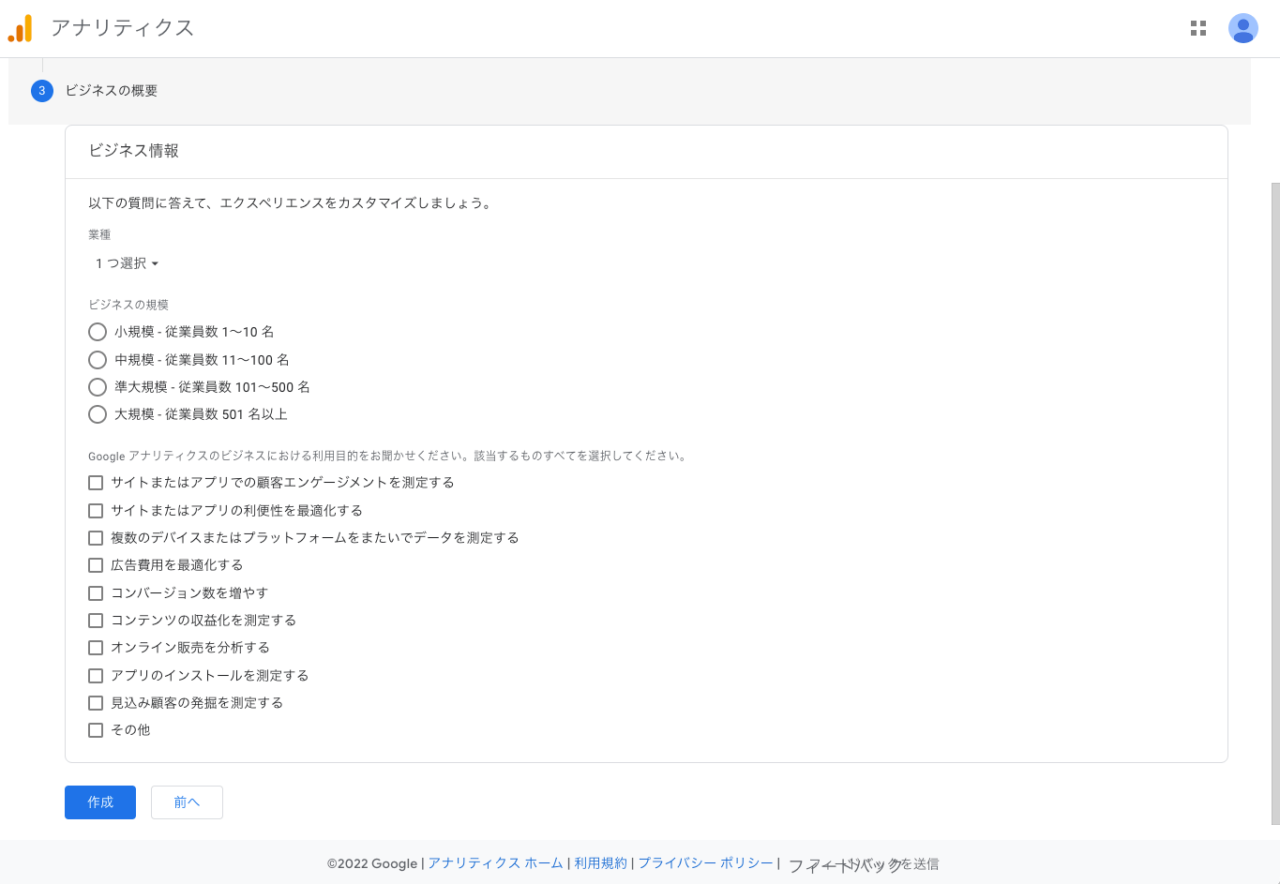
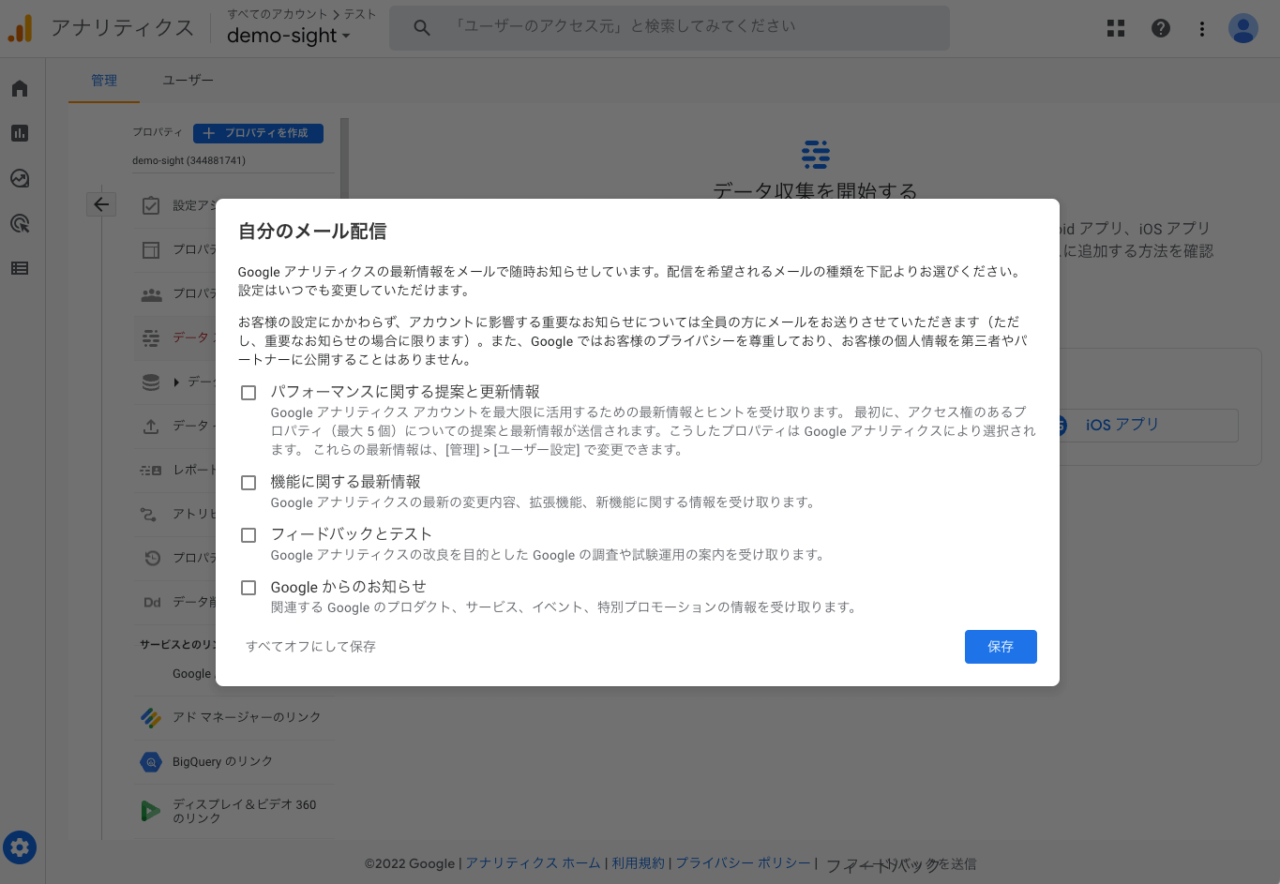
チェックをつけずに保存でも問題ありません。
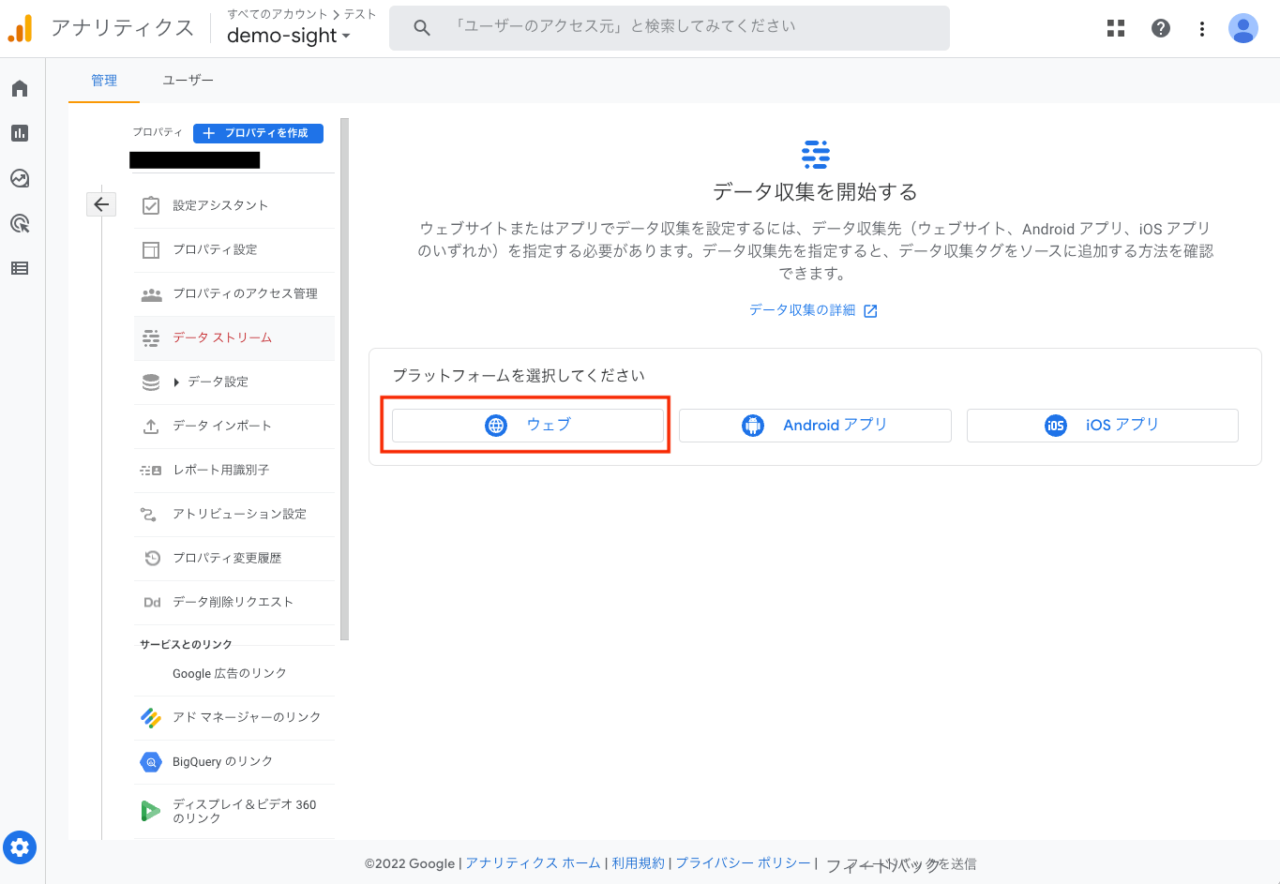
URLは「https://」以降の部分。

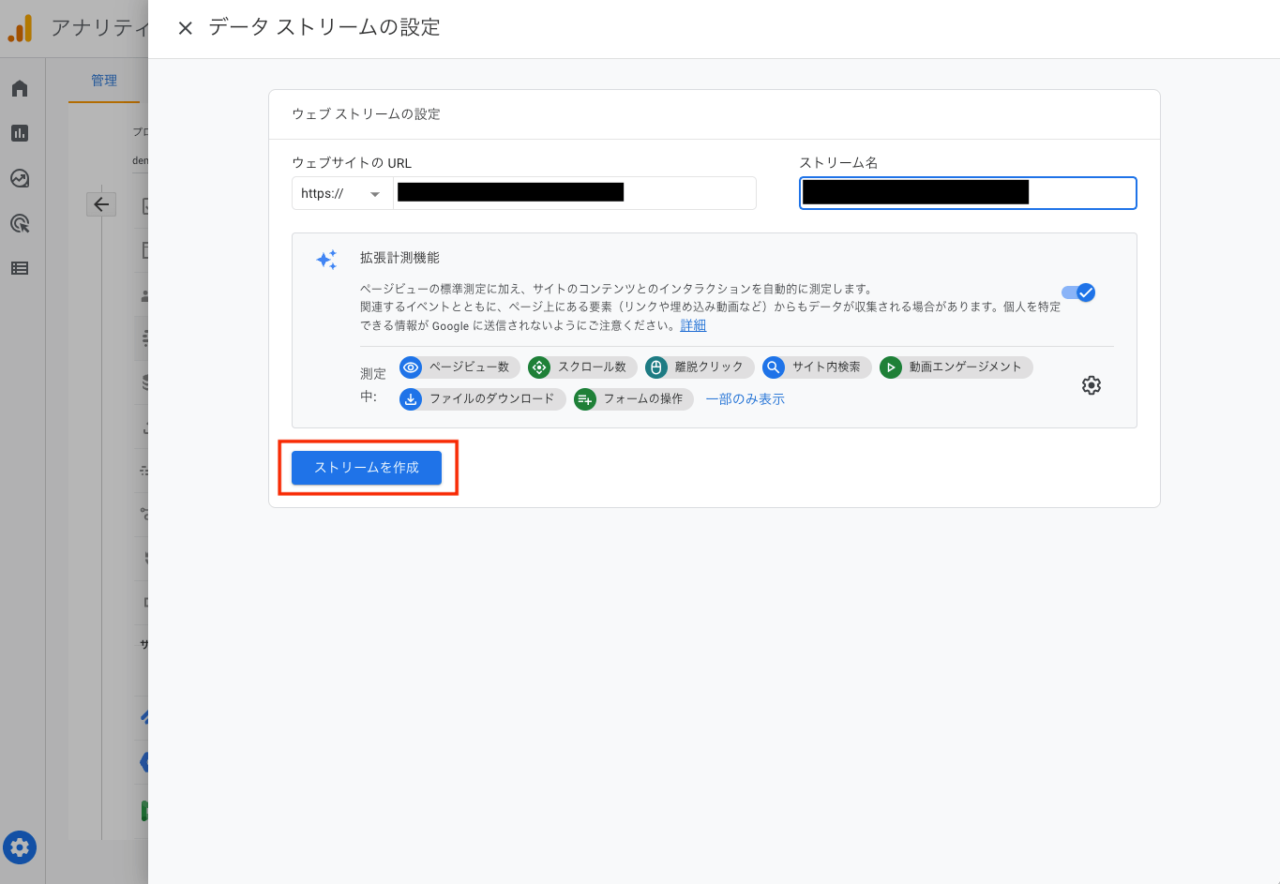
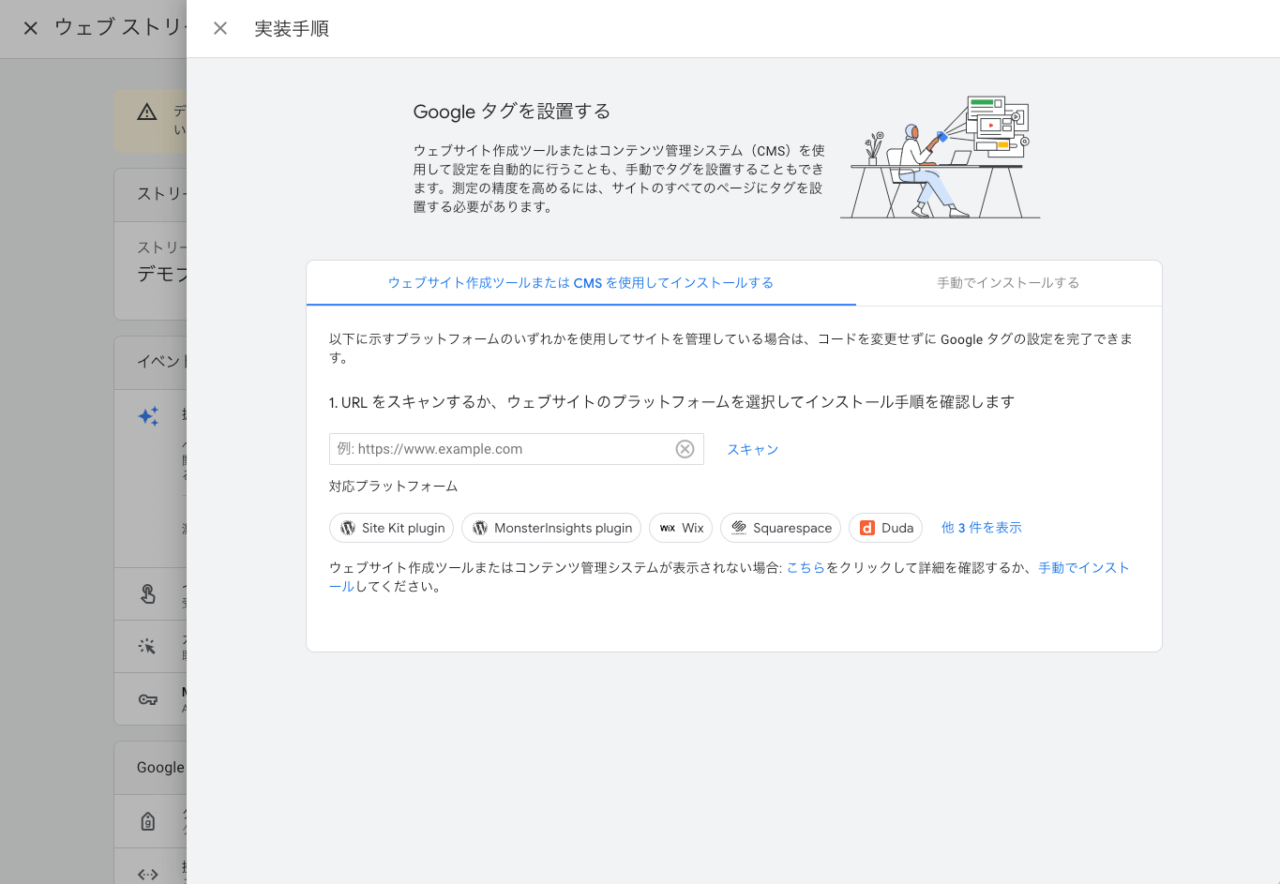
下記画面が表示されない場合は、
- 画面左下「歯車マーク」を選択
- プロパティの項目で今回データ取得をしたい「ブログ名」を選択
- 「データストリーム」を選択
- ブログ名を選択
で測定IDのページを開くことができます。
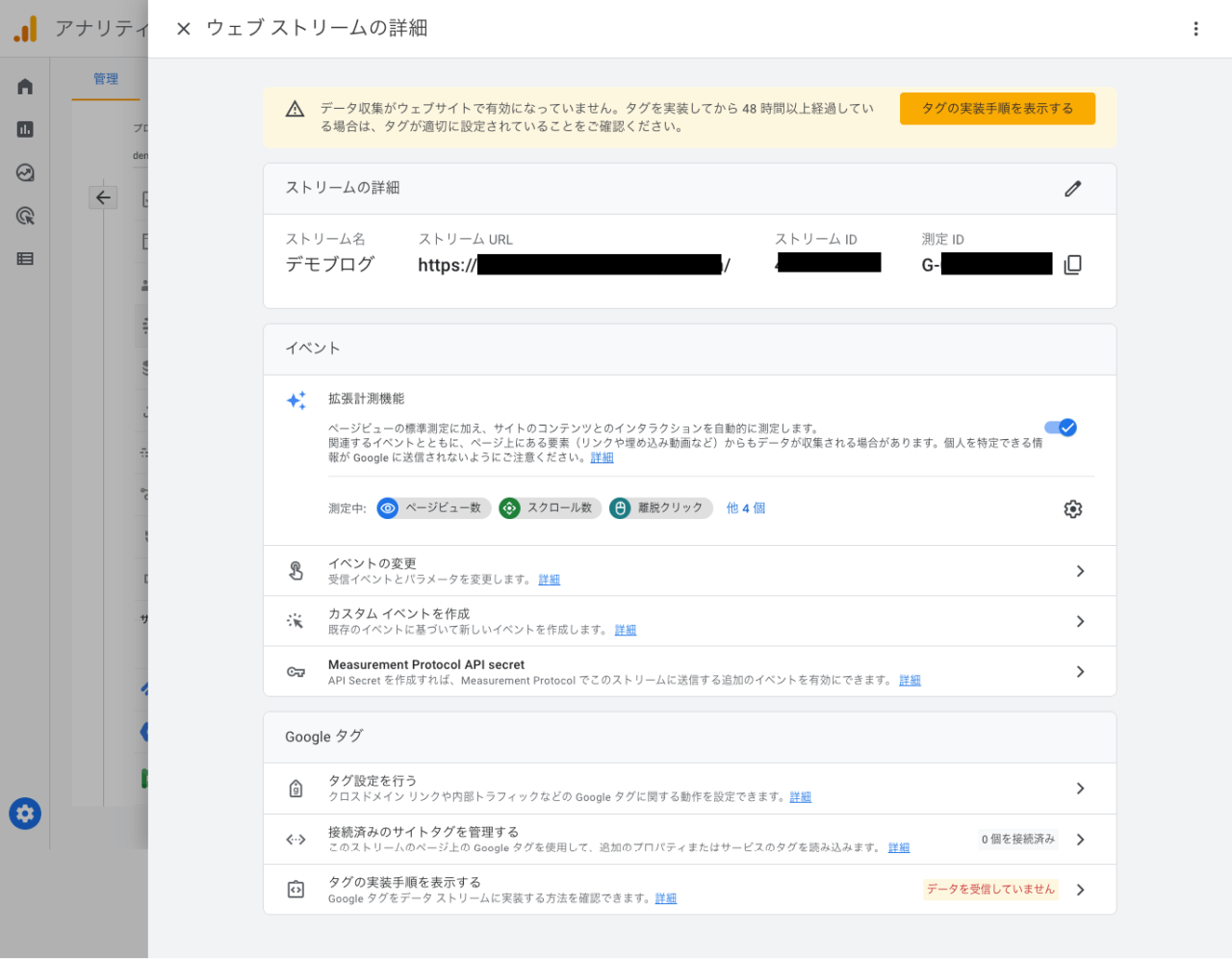
「Googleアナリティクス」のタグを選択し下記画面を開く
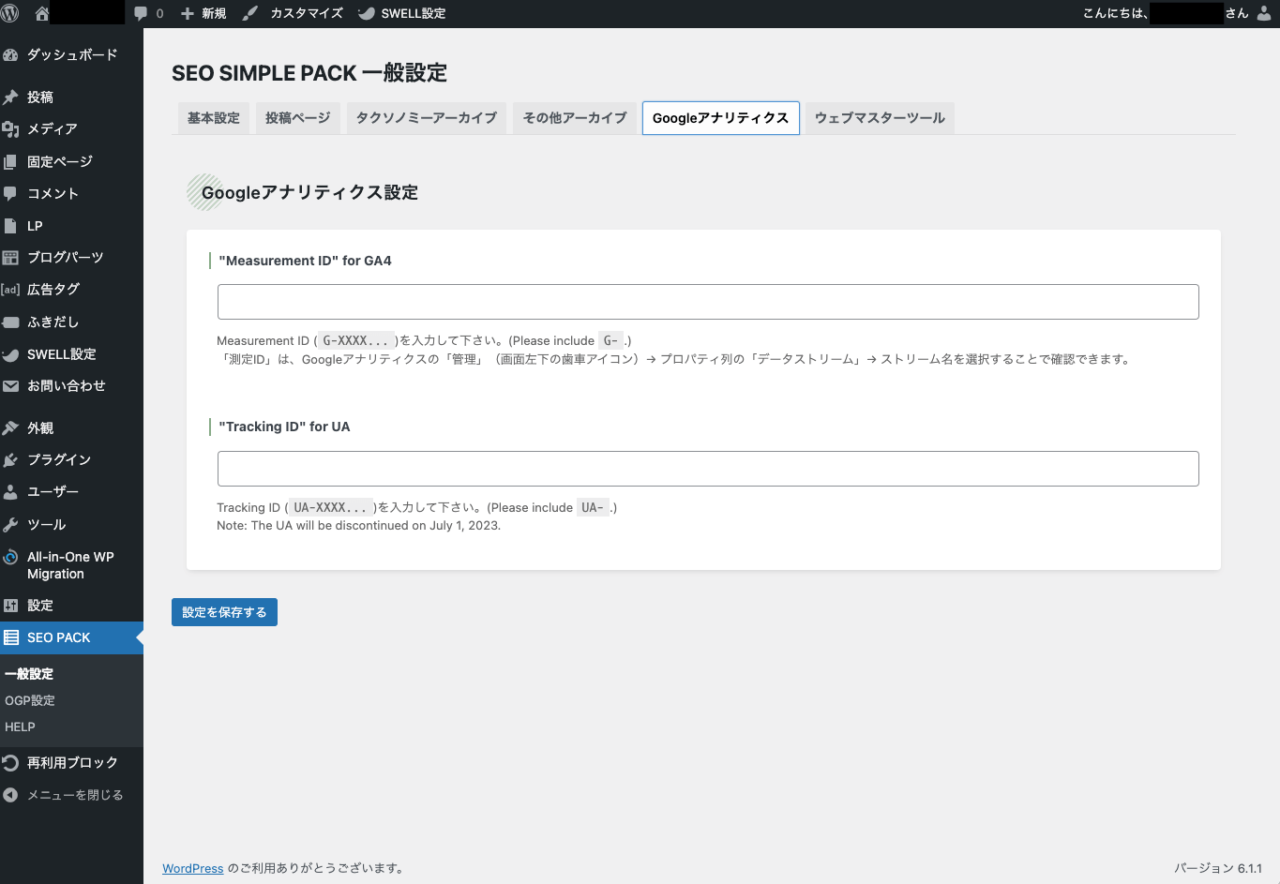
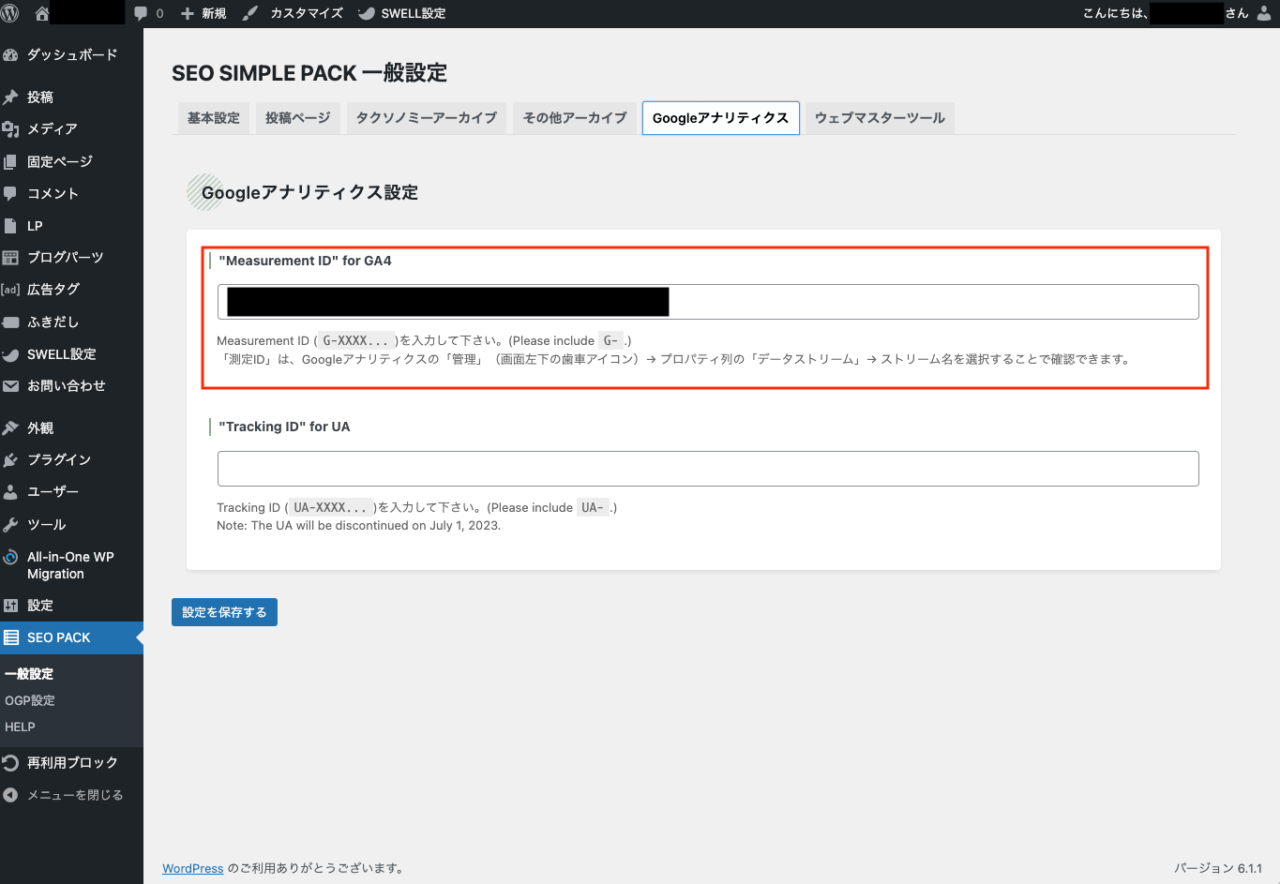
以上で、Googleアナリティクスへの登録と、自分のサイトへの設置が完了です。
Googleサーチコンソールとは
Googleサーチコンソールも、Googleが無料で提供してるサイトを分析するためのツールです。
ユーザーがどのキーワードで検索してサイトに訪れているのかを知る事ができます。
また、記事を更新した際のページの登録作業。
エラーのあるページの通知や、ペナルティー問題の確認などサイトの問題点を知る事ができます。
SEO対策をしていくためには確実に必要なツールとなっています。
Googleサーチコンソールへの登録方法
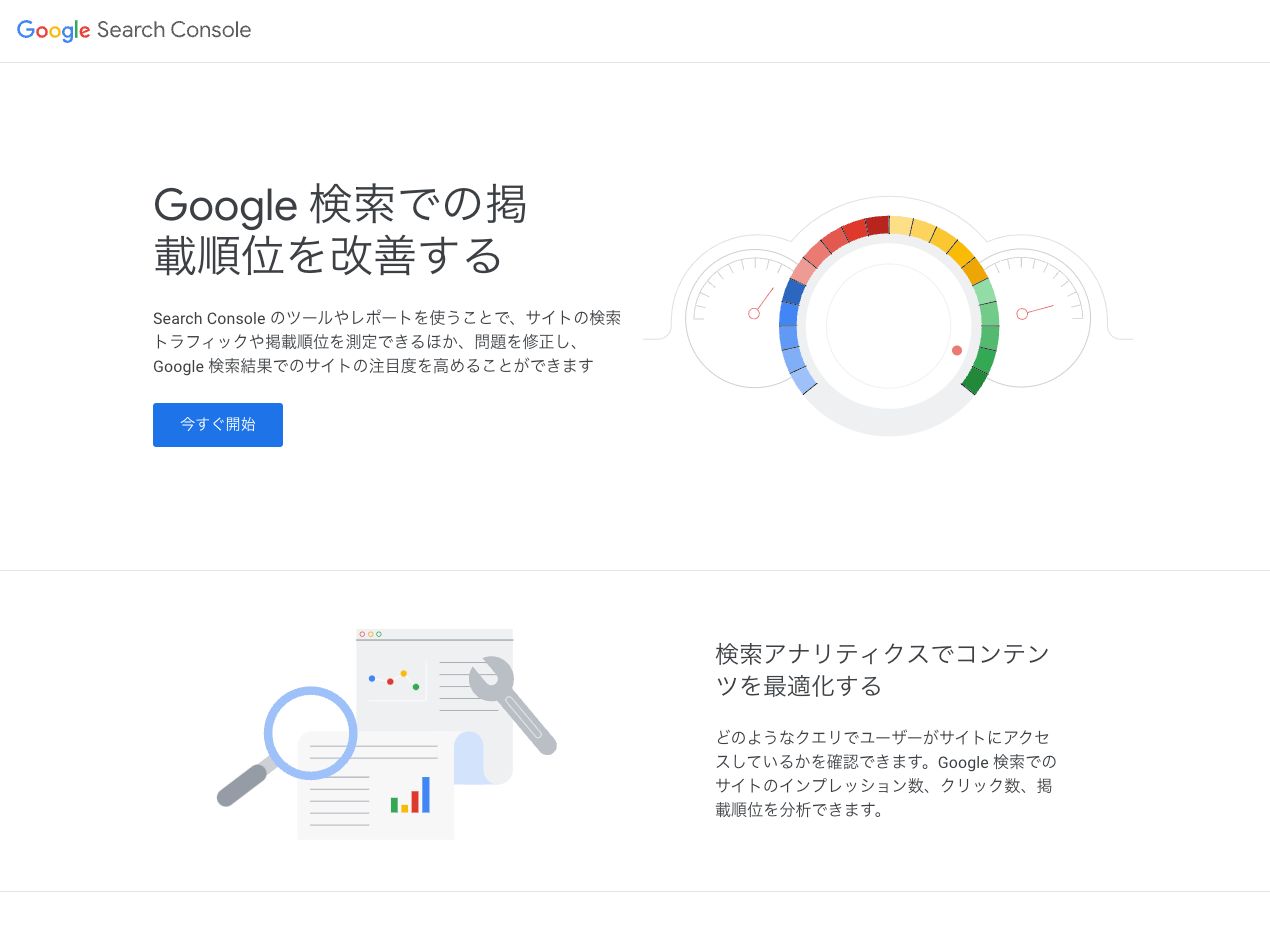
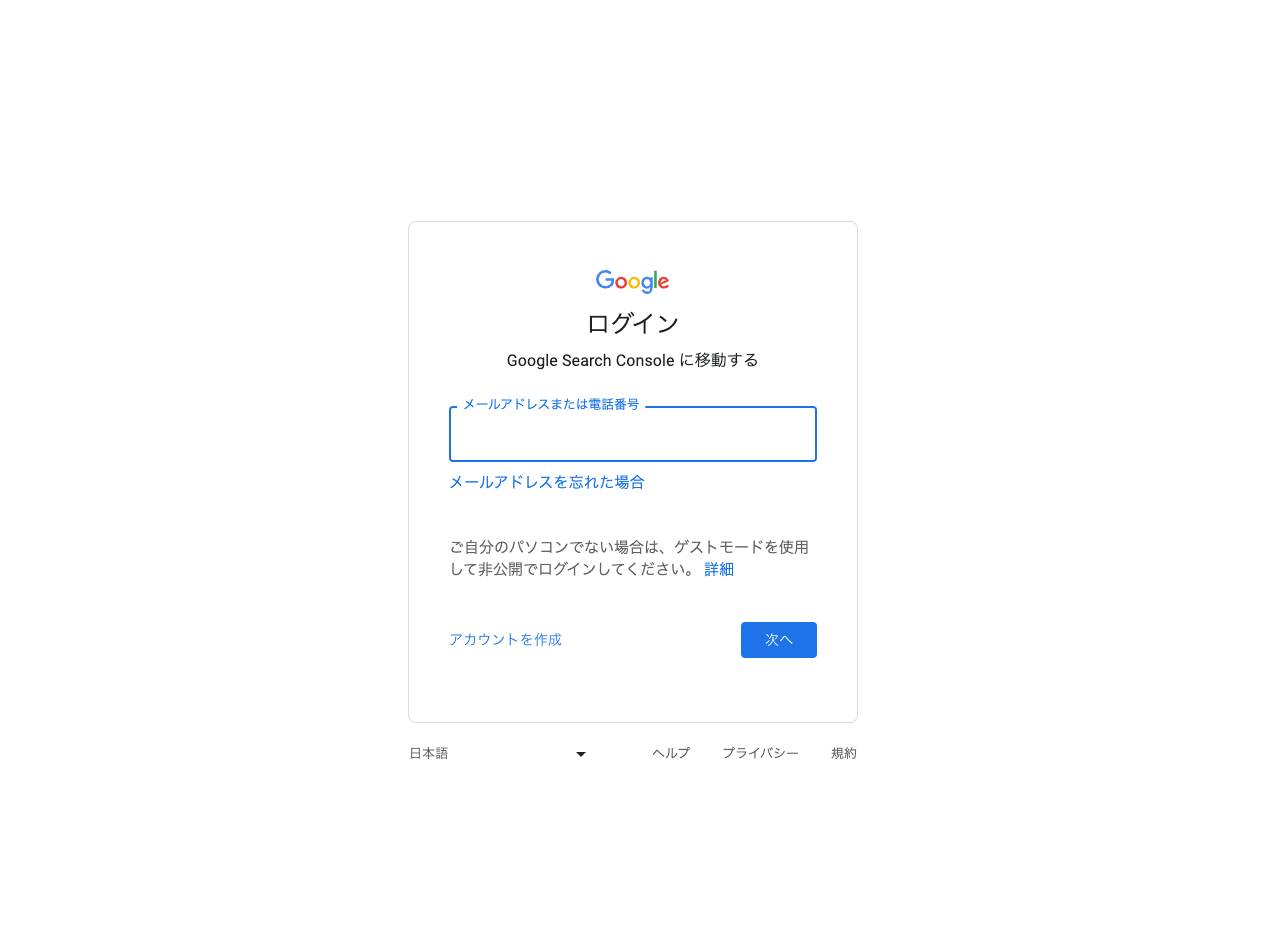
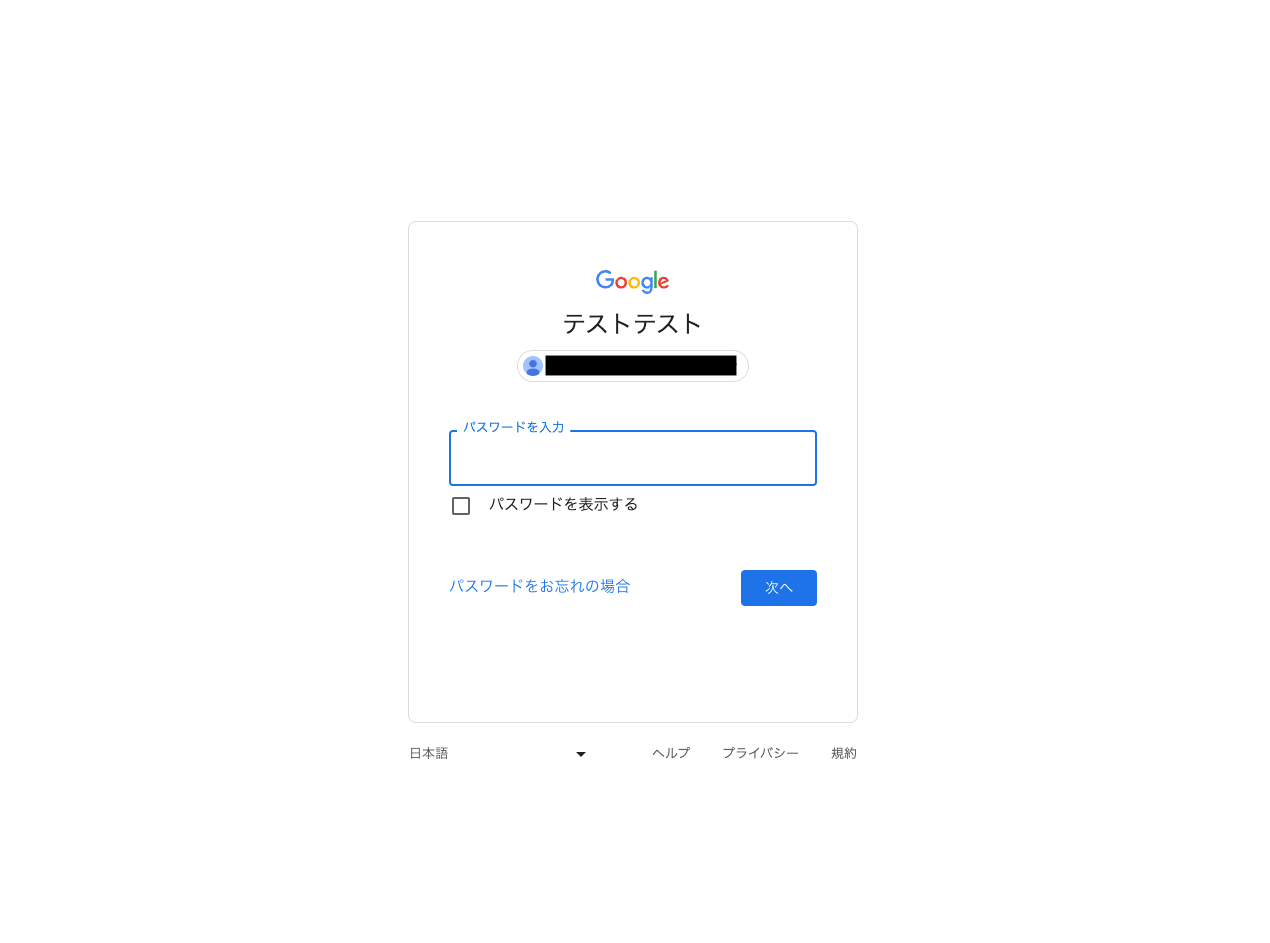
「メールアドレスまたは電話番号」の欄に「メールアドレス(Googleアカウント)」を入力
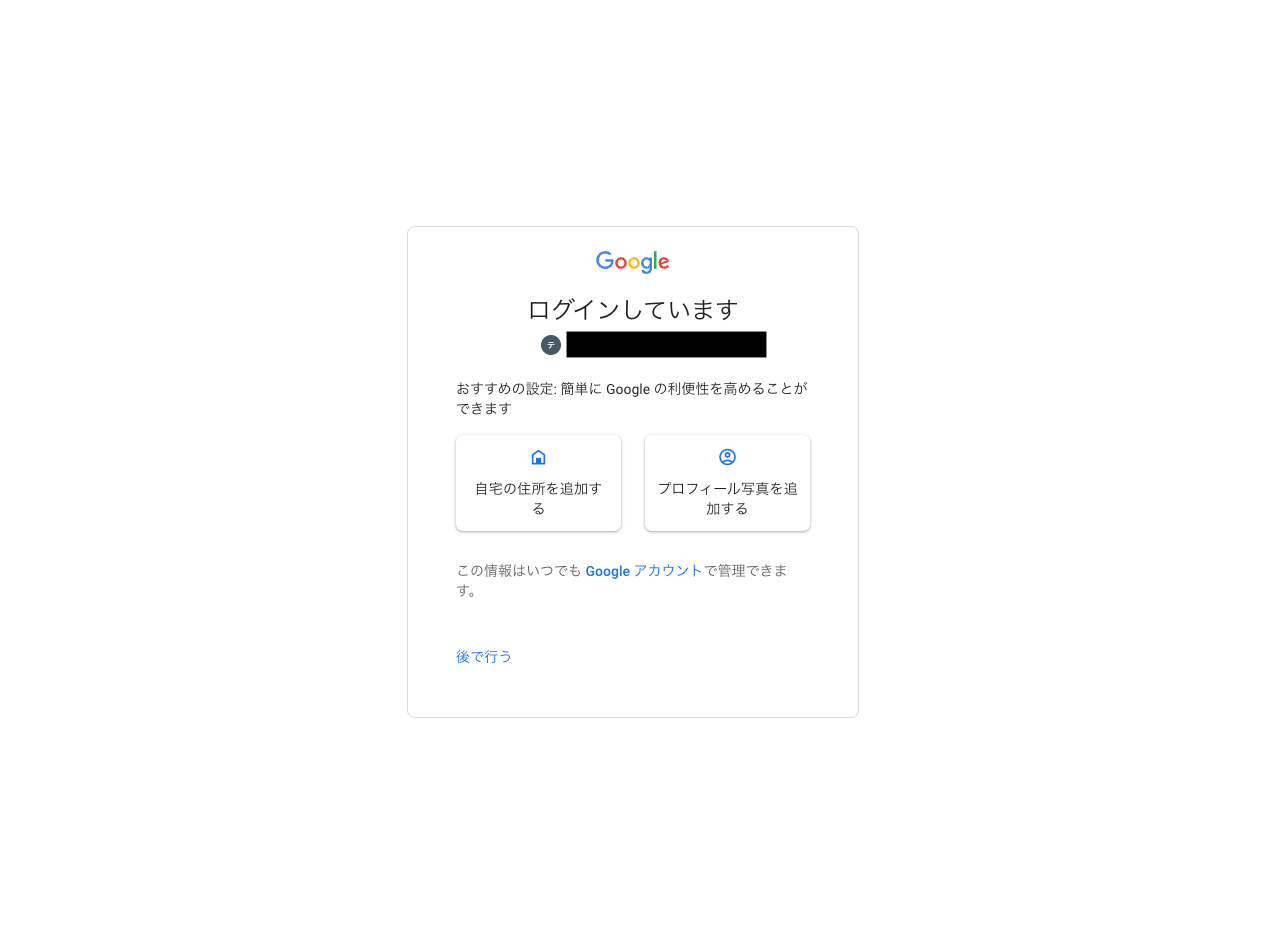
アフィリエイトサイトの運営においてここの設定は必要ありません。
ドメイン
サブドメインまで含めた全ての結果
URLプレフィックス
登録したドメインのみの結果
のため、雑記ブログアフィリエイトでは「URLプレフィックス」でサイトの登録を行います。
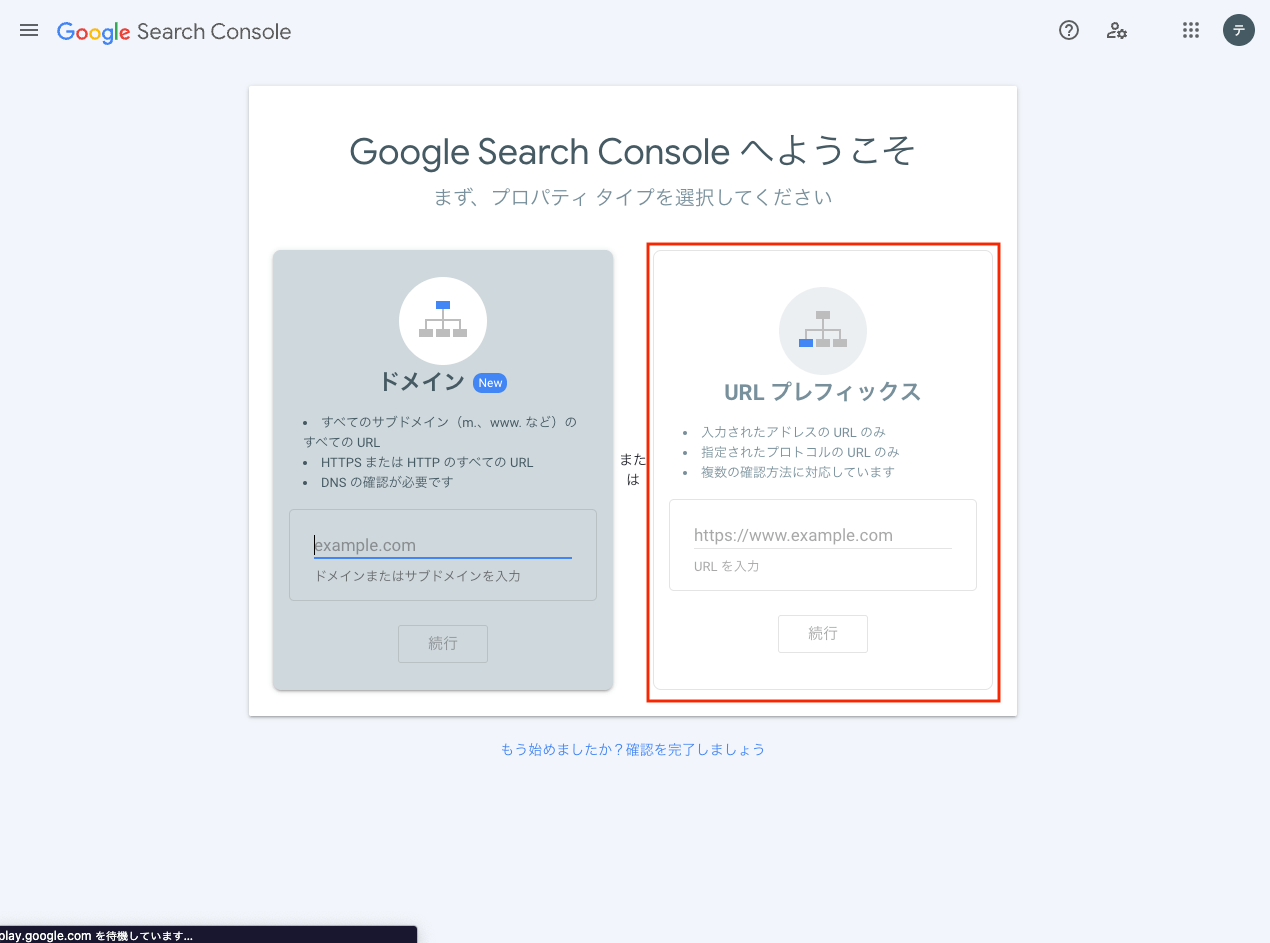
Googleアナリティクスへの登録と「SEO SIMPLE PACK」へ「測定ID」の登録が終わっていれば登録が完了です。
そのため、確実にアナリティクスへの登録から行なってください。
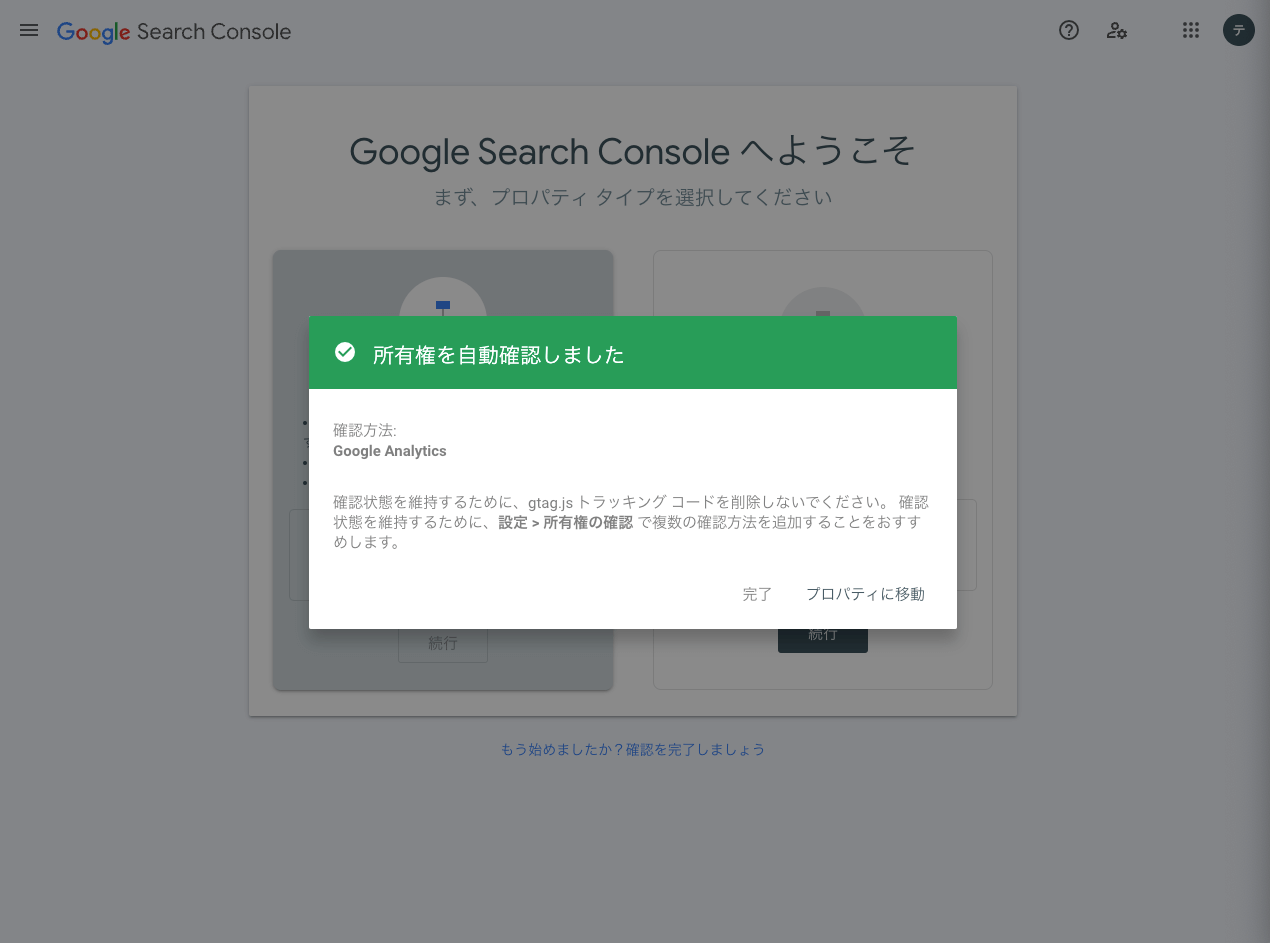
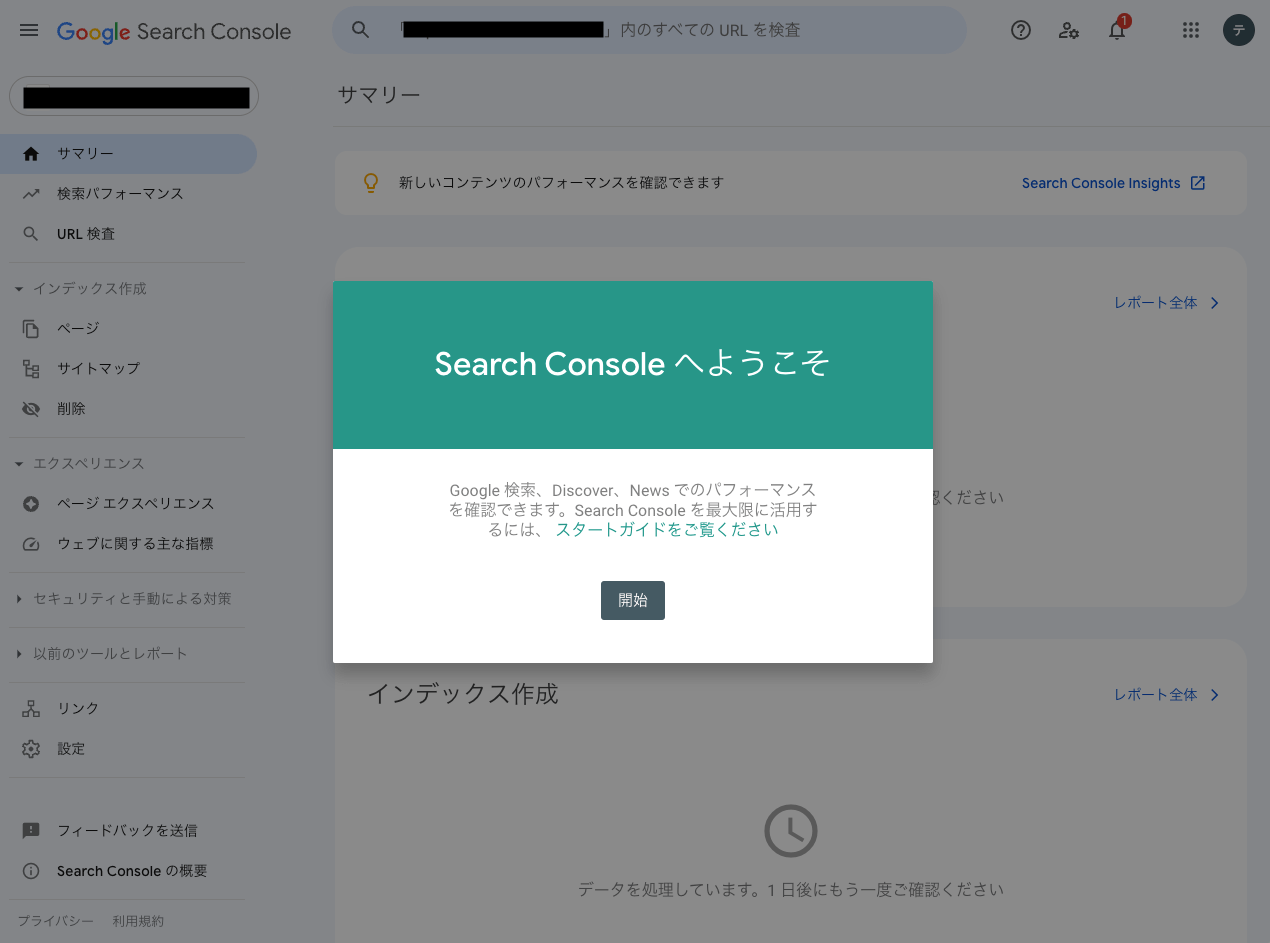
以上でGoogleサーチコンソールへの登録は完了です。
最後に
このぺーじでは、Googleサービスへの登録方法と、Googleアナリティクス、Googleサーチコンソールの特徴について紹介しました。
使い方についてはまた別の記事で紹介していこうと思っています。
しかし、分析ツールはあくまで分析できるだけの情報が集まって初めて役に立ちます。
ブログアフィリエイトなどを始めたばかりのときには、ツールを見る時間よりも、記事を書く時間を増やし、まずは記事をどんどん増やしていきましょう。