
このページでは「ロリポップサーバー」と「ムームードメイン」への登録方法を紹介しています。
ロリポップサーバーを選んでいる理由は他社のレンタルサーバーと比べて同じスペックの場合に価格面が安いためです。
この記事では、下記のような疑問を解決します。
この記事はこんな方におすすめです
- ロリポップサーバーへの登録に不安がある
- ロリポップサーバーとムームードメインへの登録はどっちが先
この記事で解決できること・わかること
- ロリポップサーバーとムームードメインへの登録ができるようになる
ロリポップサーバーへの登録と無料ドメインの取得方法
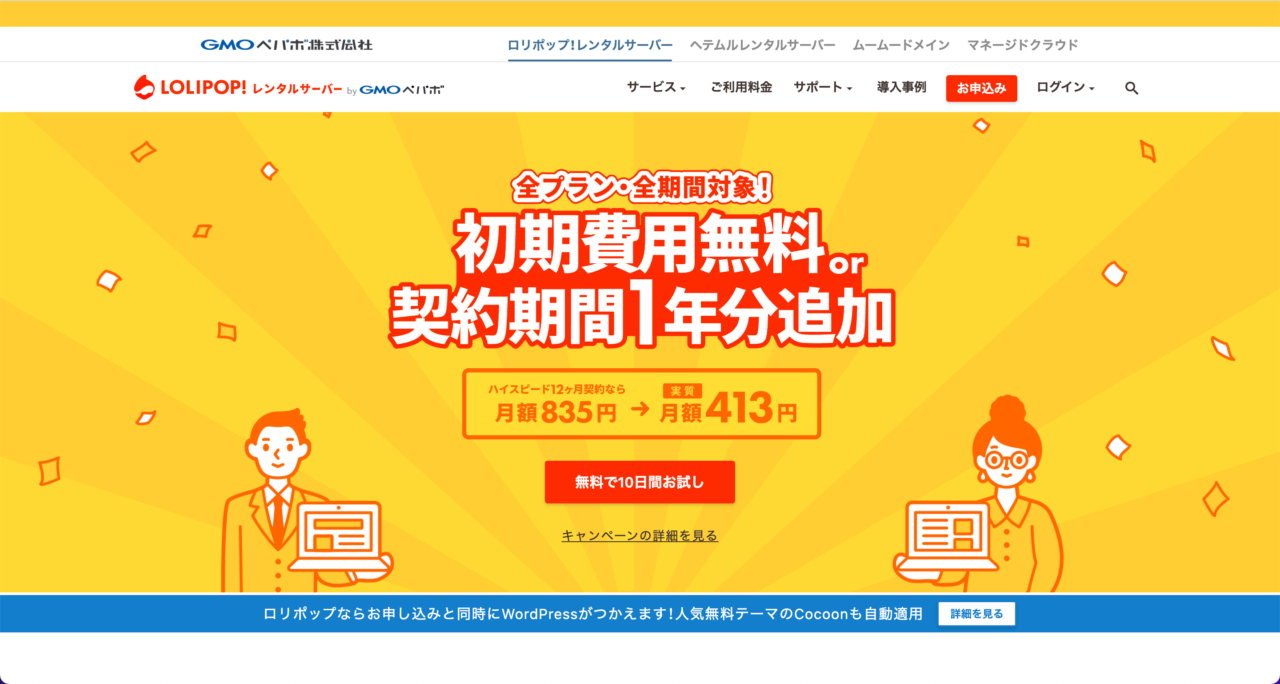
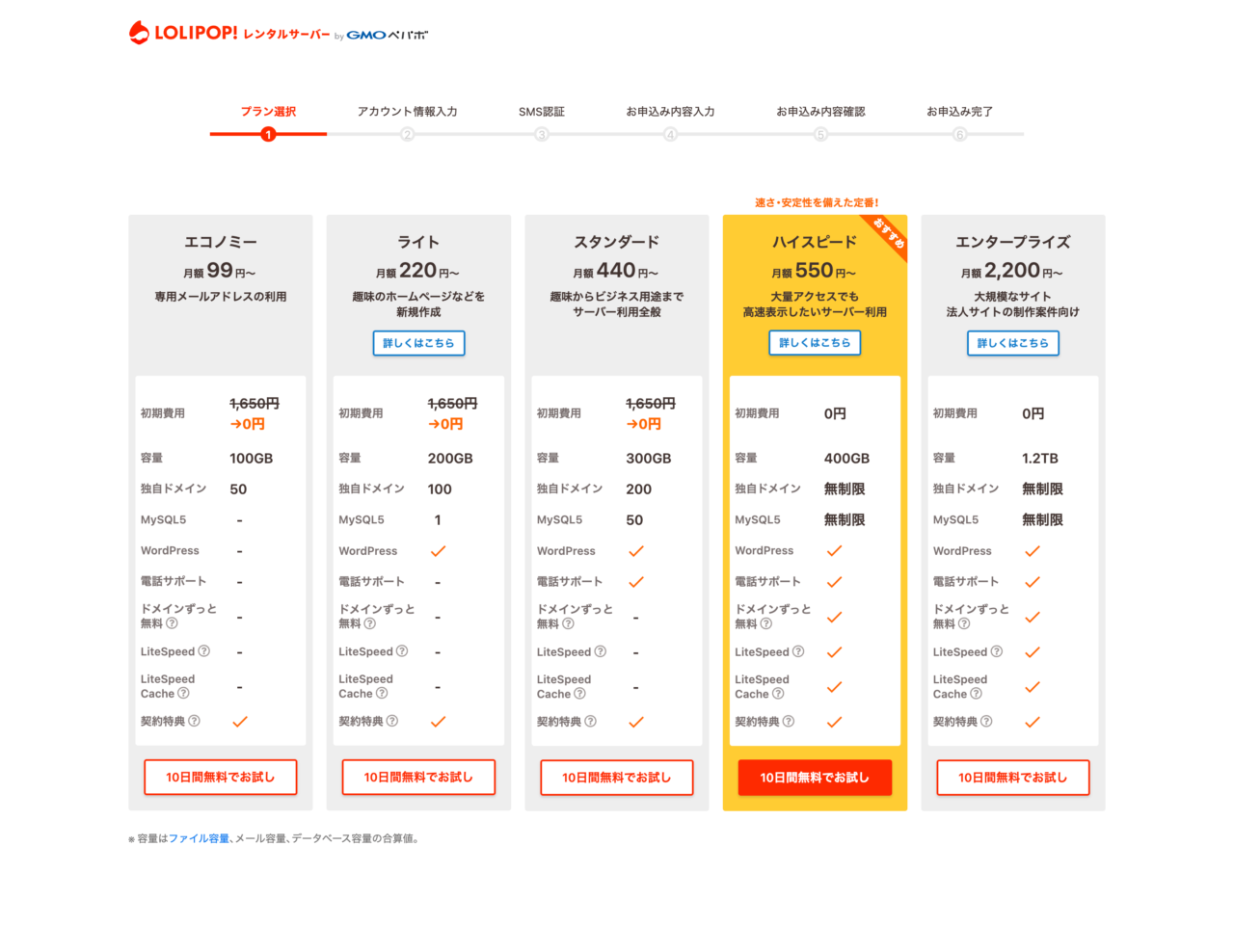
「お申込み」選択後ページが変わり下記画面となりましたら、「ハイスピードコース」を選択します。
下記画面になりましたら、ロリポップの登録に必要な情報を入力します。
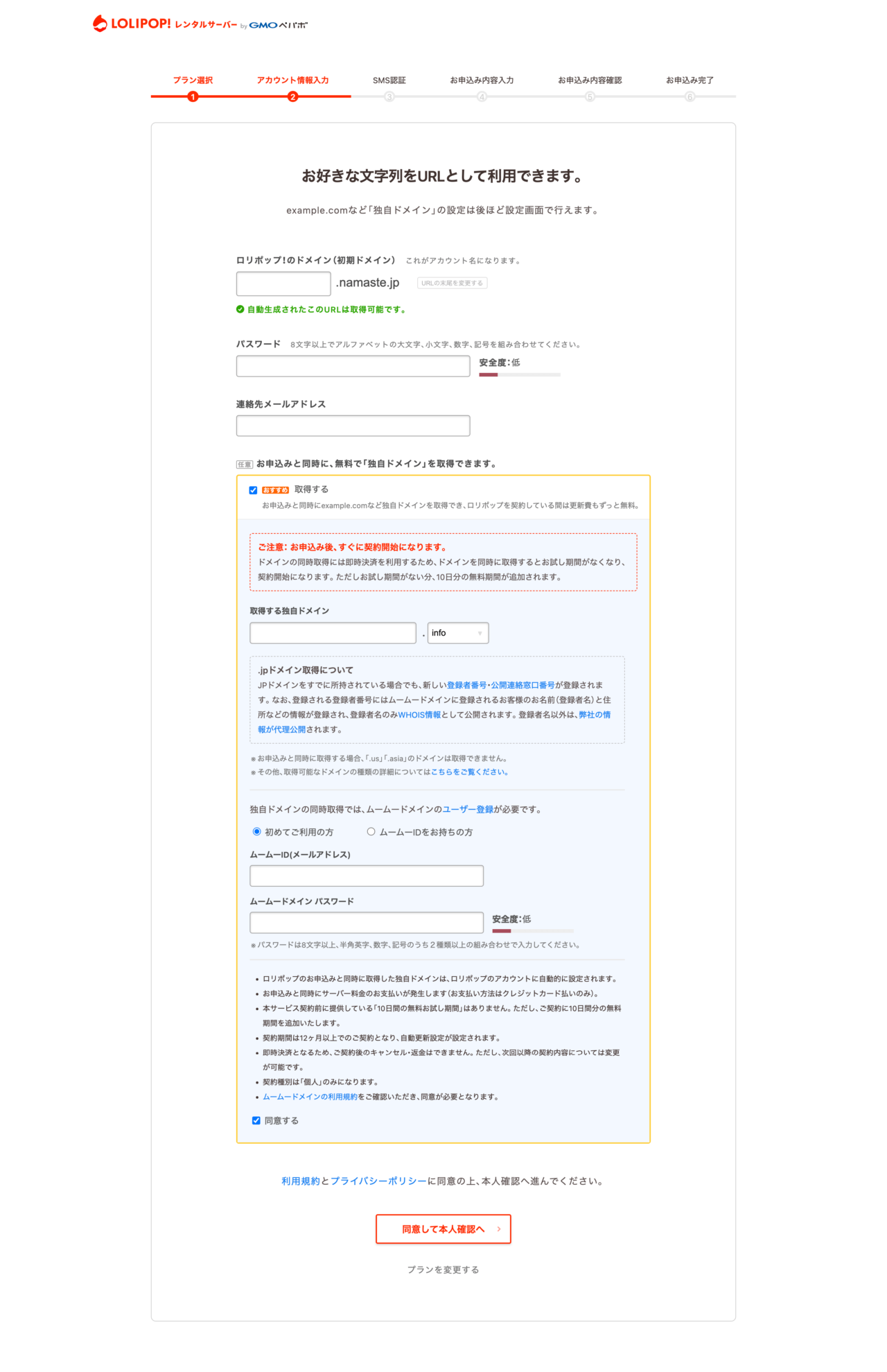
①ロリポップ!のドメイン(初期ドメイン)
ロリポップへの初回ログイン時に必要になるドメインです。
サイトの作成には使用しないので覚えやすいドメインにして構いません。
②パスワード
ロリポップへのログイン時に使用するパスワードです。
8文字以上でアルファベットの「大文字(例:A , B , C など)」「小文字(例:a , b , c など)」「数字(例:1 , 2 , 3など)」「記号(例:! , # , $ など)」組み合わせ必須。
③連絡先メールアドレス
ロリポップとの連絡や登録時のメールの送受信に使用するメールアドレスです。
基本的には携帯会社のメールよりも「Gmail」や「Yahoo!メール」などのPCメールアドレスがおすすめです。
④お申し込みと同時に、無料で「独自ドメイン」を取得できます。
※確実にチェックを入れて必要情報を入力してください。
本来独自ドメインの取得は有料で利用料が更新性でかかります。
しかし、ロリポップへサーバーへの登録時に同時に申請をすると、ロリポップサーバーを使用している間は永遠に無料で独自ドメインを利用することが可能になります。
④-1:取得する独自ドメインを決める
自分がサイトに使用したいURLを決めることがで来ます。
・前半の「.」より前の空欄部分は好きな英数字のドメインを決められます。(例:daisuki-blog など)
・後半の「.」以降のドメインは選択制になっています。(例:com , co.jp , net など)
・誰にも取得されていないドメインであれば緑文字で「使用可能」と表記されますが、誰かに取得されているドメインであれば赤文字で「使用不可」と表示されます。
④-2:ムームードメインのユーザー登録を実施する
ドメインの取得にはロリポップと連携のあるムームードメインへの登録が必要なため登録を行います。
・「初めてご利用の方」か「ムームーIDをお持ちの方」をチェック
・ムームーID(メールアドレス)にメールアドレスの入力
・ムームードメインパスワードにログイン時に使用するパスワードを入力
・「同意する」にチェックをする。
⑤「同意して本人確認へ」を選択する
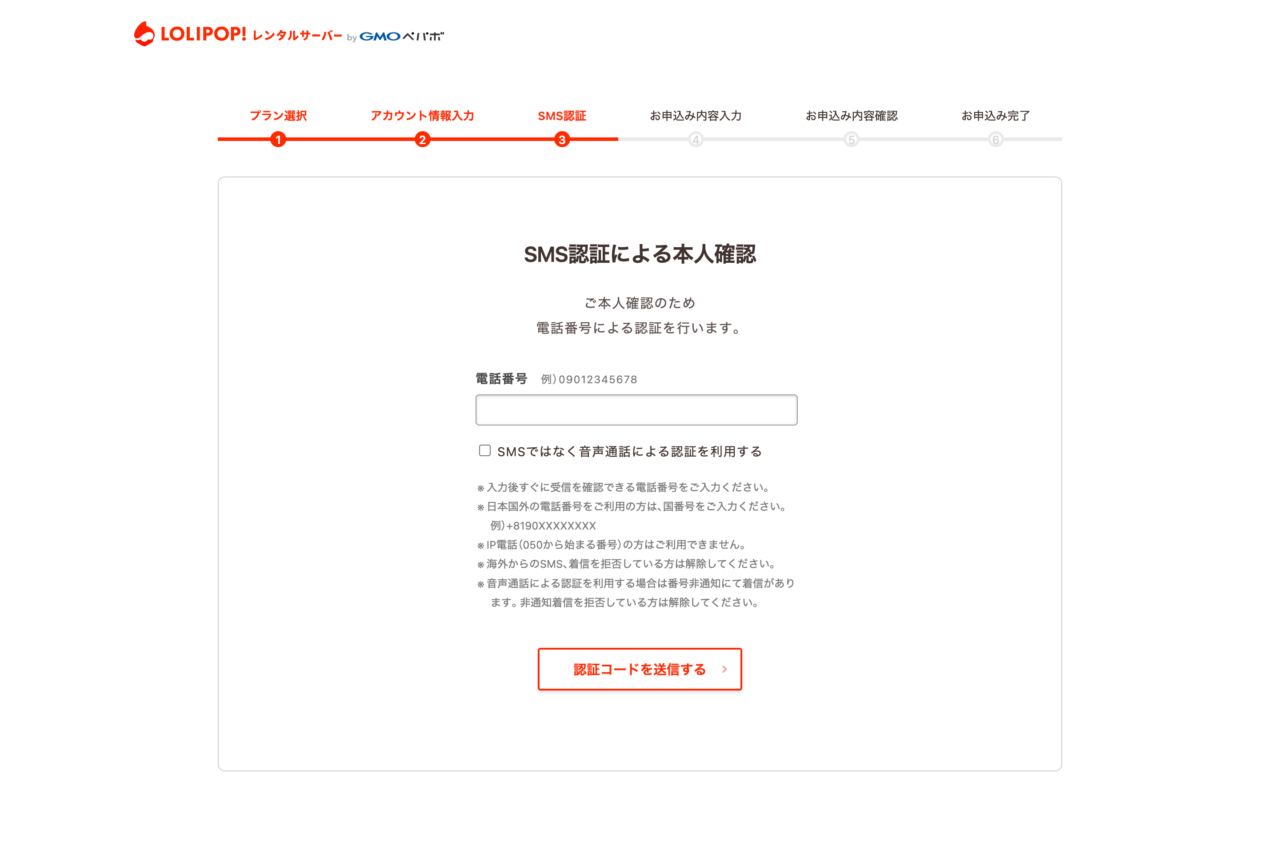
アカウント情報を入力して「同意して本人確認へ」を選択すると、本人確認のための認証作業となります。
普段お使いの電話番号を入力してSMS認証を完了させます。
本人確認が完了すると「お申込み内容」を入力する下記の画面となります。
ここに必要な情報を入力していきます。
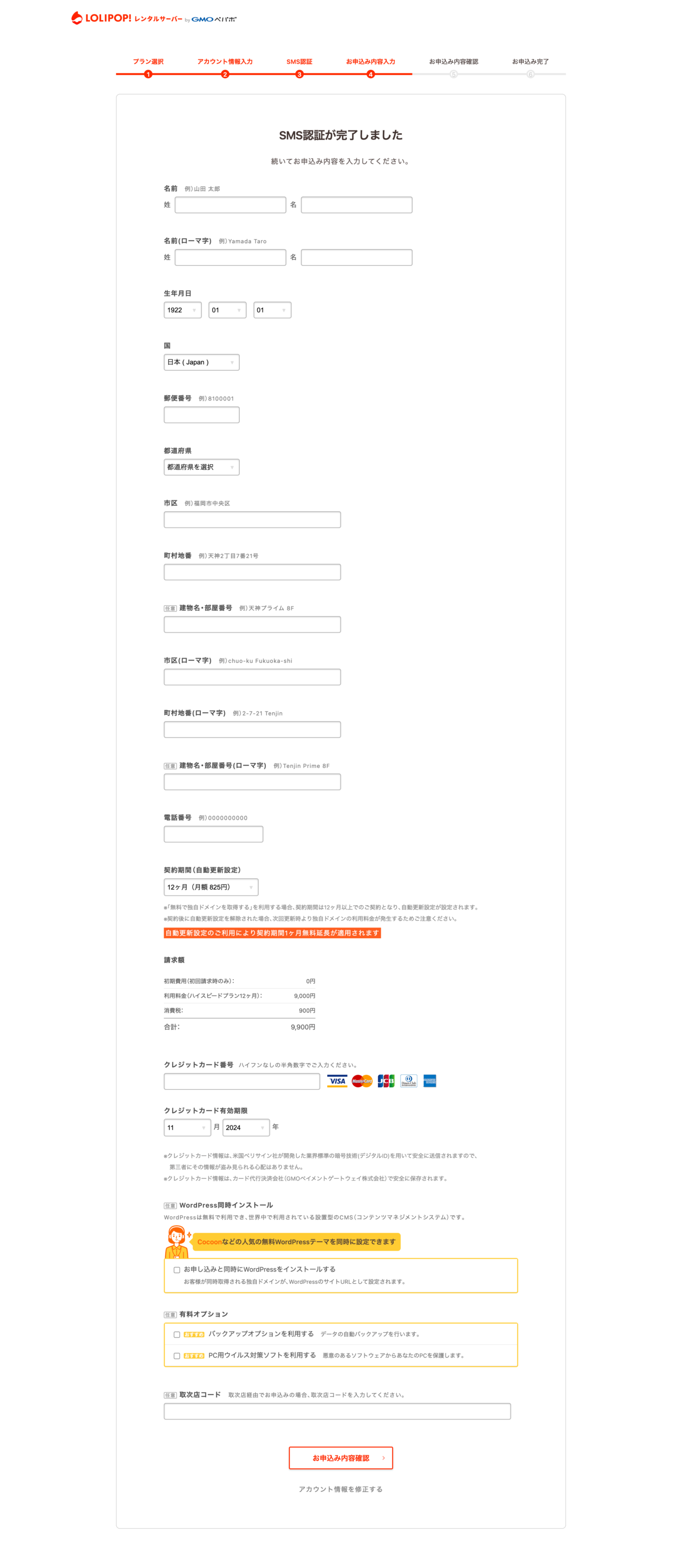
お申込み内容の入力時に不安になる3点について解説します。
⑥-1:住所のローマ字入力
日本語での入力だけでなく、英語表記での入力が必要です。
下記のサイトでは、自宅住所を英語表記に変更できますので英語に自信の無い方はご利用ください。
URL:Judress
⑥-2:契約期間
契約期間は「無料で独自ドメイン取得」を利用する際には12ヶ月以上での更新しか選択できません。
⑥-3:WordPress同時インストール
ここではインストールしないため、チェックをつけず「未選択」。
⑥-4:有料オプション
必要ないため、チェックをつけず「未選択」。
⑥-5:取次店コード
記載しなくて問題ありません。
全ての入力が終わったら「お申込み内容確認」を選択。
先ほど入力した情報に間違いがないかを確認します。
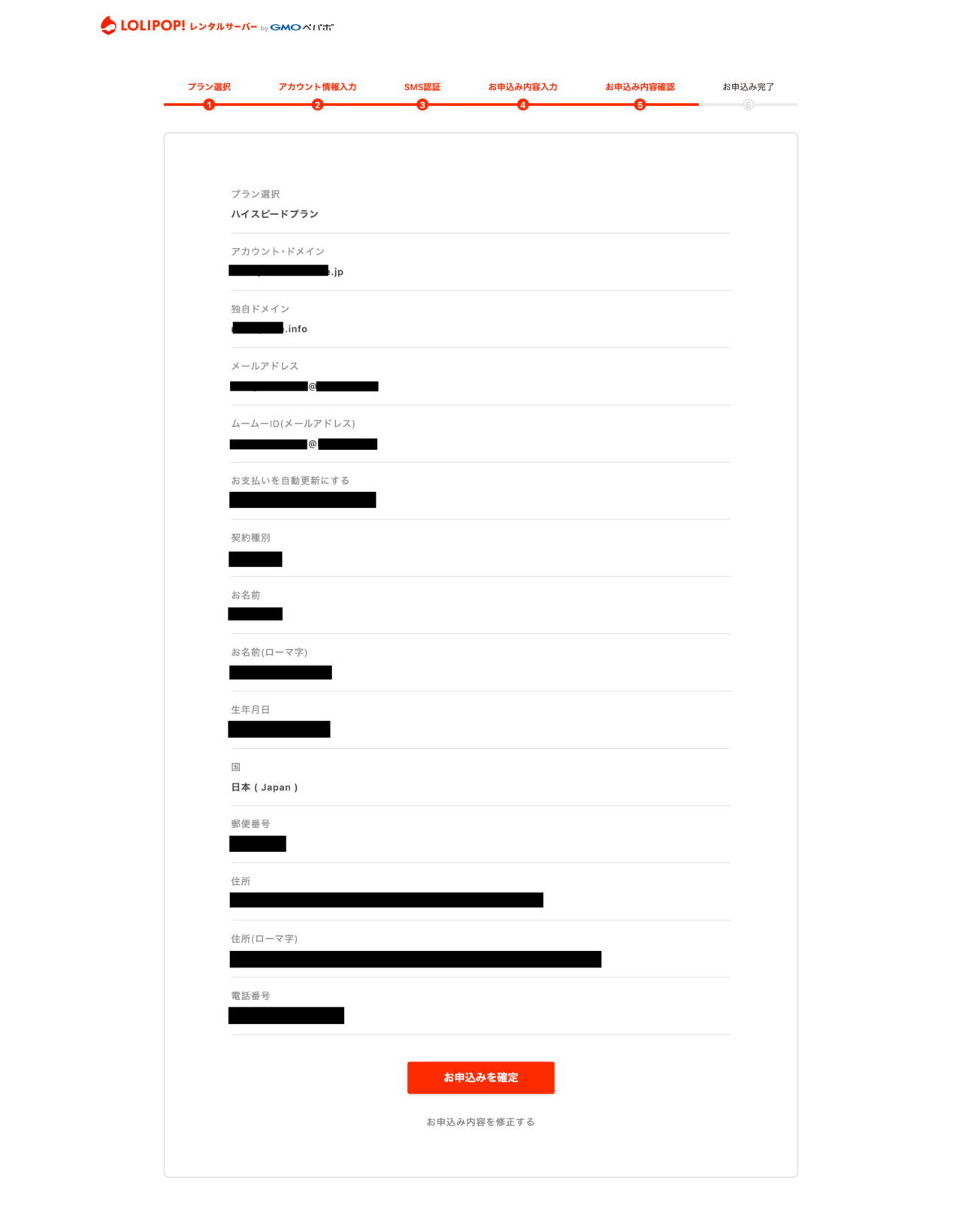
申込み内容に間違いがなければ「お申し込みを確定」を選択します。